
Chatbots
AI Agent Management > Chatbots
Présentation
Chatbots vous permet de mettre des agents IA en contact direct avec vos clients sur WhatsApp. Chaque chatbot a son propre modèle, ses propres instructions et ses propres outils. Il répond aux messages qui arrivent sur votre numéro WhatsApp Business, se souvient de la conversation et de ce qu’il a appris sur chaque contact, et transmet la discussion à une personne lorsque c’est nécessaire.
Chatbots comporte trois parties :
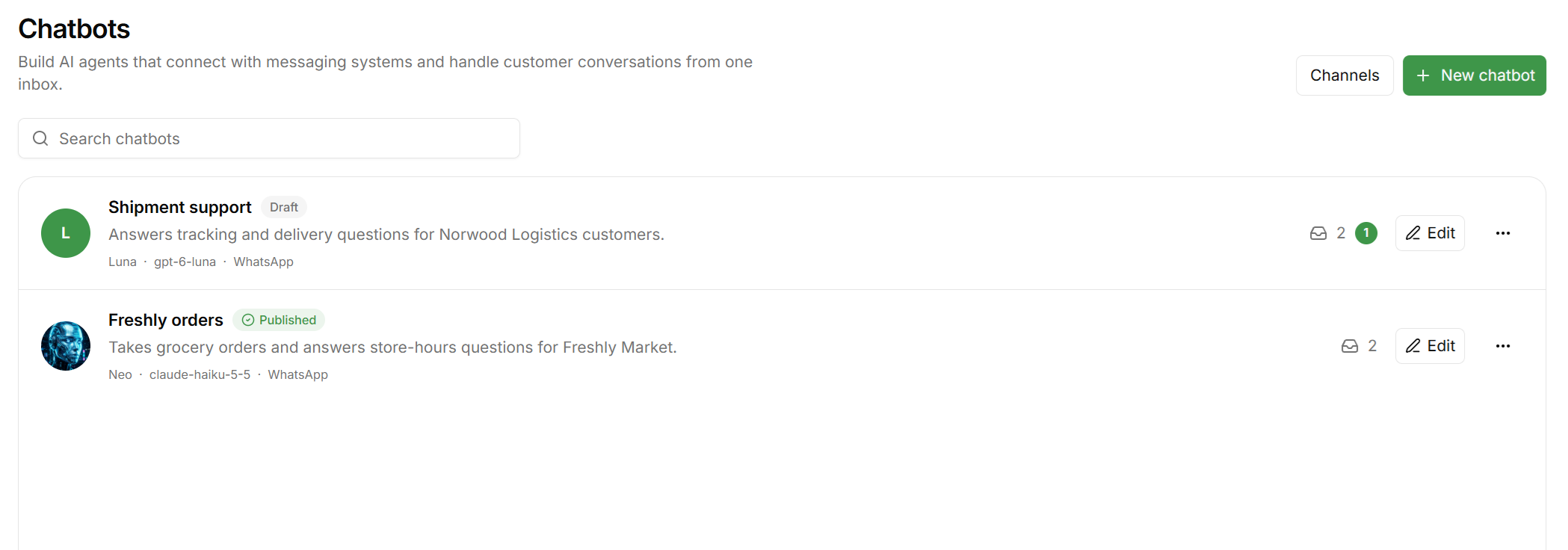
- Home : créez, modifiez et publiez vos chatbots, et ouvrez la boîte de réception de chacun d’eux.
- Canaux : connectez vos numéros WhatsApp Business et organisez-les en groupes.
- Conversations : lisez les discussions de la boîte de réception et répondez-y, prenez la main sur l’IA et rendez-lui les discussions.
Chatbots est un produit à part au sein d’AI Agent Management ; il n’est pas inclus dans AI Workflows. Pour l’activer dans votre organisation, contactez votre gestionnaire de compte.
Prise en main
Ce dont vous avez besoin
- Le produit AI Chatbots actif dans votre organisation. Il détermine le nombre de chatbots que vous pouvez créer et le nombre de messages qu’ils peuvent envoyer chaque mois. Consultez Limites.
- Un rôle AI Chatbots. Les administrateurs et les managers créent et modifient les chatbots ; les administrateurs et les agents répondent dans la boîte de réception. Consultez Rôles.
- Un numéro WhatsApp Business connecté en tant que canal.
- Un modèle d’IA. Utilisez l’un de vos fournisseurs d’IA ou ElectroNeek AI (consultez Intelligence).
Une fois votre rôle attribué par un administrateur, déconnectez-vous du Portail puis reconnectez-vous pour qu’il prenne effet.
Créer un chatbot
- Accédez à AI Agent Management > Chatbots et cliquez sur New chatbot.
- Suivez les quatre étapes de l’assistant : Basics, Intelligence, Canal et identité et Review. Chaque étape est décrite ci-dessous.
- À l’étape Review, sous Save status, choisissez de publier maintenant ou non :
- Sélectionnez Publier sur les canaux et cliquez sur Create & publish pour mettre le chatbot en ligne.
- Sélectionnez Save draft et cliquez sur Create draft pour garder le chatbot hors ligne jusqu’à ce que ses canaux soient prêts.
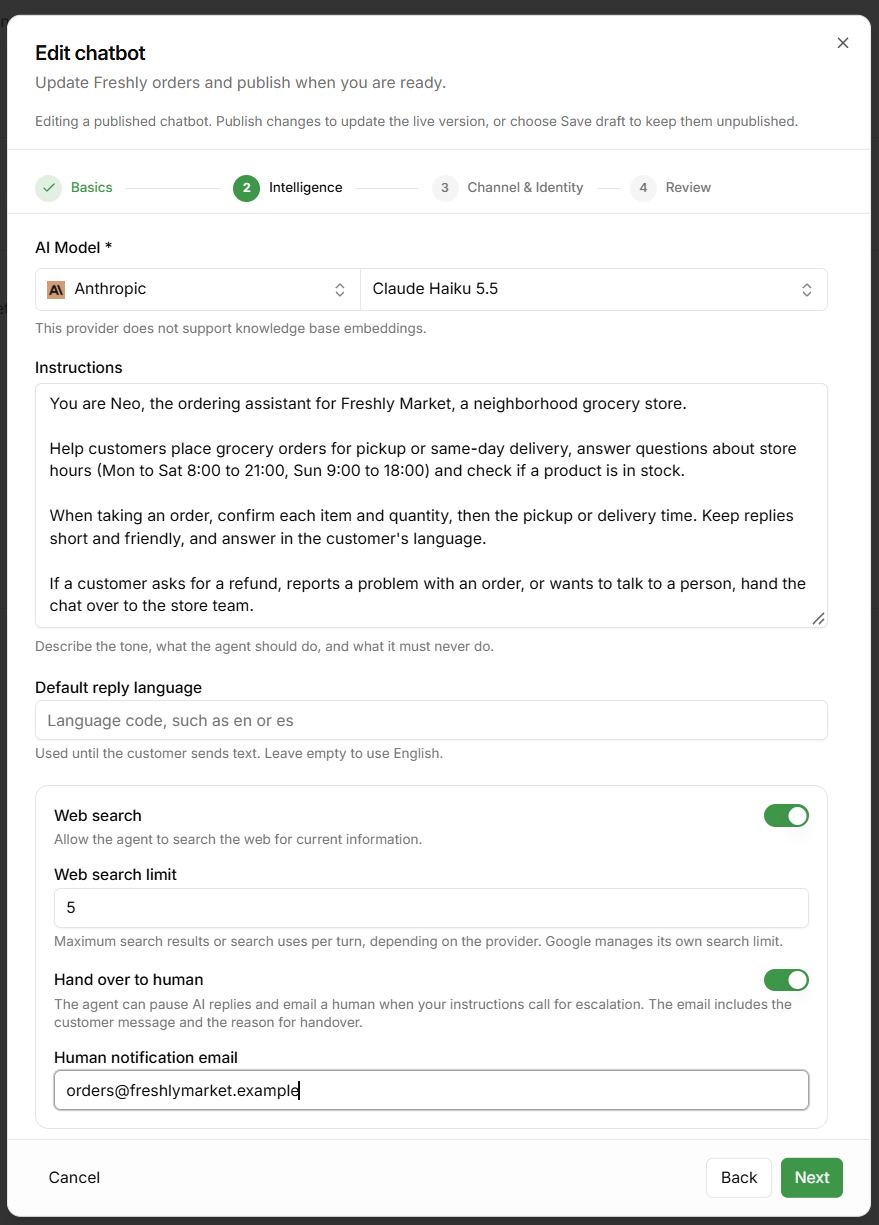
Paramètres du chatbot
Basics
- Nom : le nom sous lequel votre équipe retrouve le chatbot dans Chatbots. Les clients ne le voient pas.
- Brief description : l’objectif de ce chatbot, en une ligne. C’est une note pour votre équipe, qui ne fait pas partie des instructions.
Intelligence
- AI Model : le fournisseur et le modèle d’IA qui rédigent les réponses, choisis de la même manière que dans une étape Exécuter l’Agent. Vous pouvez utiliser n’importe lequel de vos fournisseurs d’IA ou ElectroNeek AI, notre option gérée qui ne nécessite aucune clé d’API. ElectroNeek AI sera disponible en module complémentaire à partir de décembre 2026.
- Instructions : le prompt qui indique au chatbot qui il est, sur quels sujets il peut aider et comment répondre. Par exemple : « Vous êtes un agent d’assistance sympathique de Norwood Logistics. Aidez les clients à suivre leurs envois... »
- Outils : les pièces, flux et serveurs MCP que le chatbot peut utiliser, comme dans une étape Exécuter l’Agent. Un chatbot fonctionne sans qu’une personne approuve chaque étape : une fois les outils ajoutés, cochez Autoriser l’agent à utiliser ces outils automatiquement avant de publier.
- Recherche web : permet au chatbot de faire des recherches sur le web lorsque le modèle le prend en charge. Cette option n’est pas disponible avec ElectroNeek AI. Limite de recherche web définit le nombre maximal de résultats ou de recherches par réponse (de 1 à 10, 5 par défaut).
- Transférer à une personne : permet au chatbot de transmettre une discussion à votre équipe lorsque vos instructions le prévoient, par exemple quand un client demande un remboursement. La discussion passe à une personne, le client en est informé et un e-mail contenant le message du client et le motif est envoyé à l’adresse indiquée dans Adresse e-mail du destinataire des notifications.
- Contact memory fields : les informations que le chatbot doit retenir sur chaque contact, comme la taille de son entreprise. Pour chaque champ, définissez un Display name, une Clé, un Libellé qui décrit ce que l’agent doit retenir, et un Type. Votre équipe voit ces informations dans la boîte de réception.
- Langue de réponse par défaut : la langue utilisée tant que le client n’a pas envoyé de texte, par exemple
enoues. Si le champ est vide, le chatbot répond en anglais. Ensuite, il répond dans la langue du client.
Canal et identité
- S’abonner aux canaux : les canaux que ce chatbot écoute. Chaque canal abonné dispose d’un interrupteur : À l’écoute répond aux nouveaux messages, En pause continue de les enregistrer sans répondre. Les modifications des abonnements s’appliquent dès l’enregistrement, même sur un chatbot publié.
- Agent name : le nom que le chatbot utilise lorsqu’il se présente.
- Avatar : l’image de profil du chatbot (JPEG, PNG ou WebP, 2 Mo maximum). Sans avatar, la boîte de réception affiche ses initiales.
Review
Vérifiez le récapitulatif et le nombre de canaux que le chatbot écoute, puis enregistrez ou publiez.
Publication et modification
Un chatbot est soit un Brouillon, soit publié. Seul un chatbot publié répond aux clients, et il lui faut au moins un canal sur À l’écoute.
Lorsque vous modifiez un chatbot publié, vos modifications restent non publiées jusqu’à ce que vous cliquiez sur Publish changes. Cliquez sur Save draft pour continuer à travailler sans toucher à la version en ligne. La liste des chatbots signale ces chatbots par Unpublished changes.
Pour mettre un chatbot hors ligne, ouvrez son menu dans Home et choisissez Revenir au brouillon. Les réponses de l’IA en attente s’arrêtent, et ses canaux et son historique sont conservés.
Un seul chatbot publié peut écouter un canal à la fois. Pour le remplacer, enregistrez le nouveau chatbot comme brouillon avec le même canal, mettez le canal en pause sur le chatbot actuel, puis publiez le nouveau.
Pour supprimer un chatbot, ouvrez son menu et choisissez Delete chatbot. Le chatbot et toutes ses conversations sont définitivement supprimés. Ses canaux restent disponibles pour d’autres chatbots. Si un flux d’AI Workflows utilise le déclencheur WhatsApp Nouveau message sur l’un de ses canaux et que ce chatbot est le seul abonné à ce canal, vous ne pouvez ni supprimer le chatbot ni retirer cet abonnement tant que le flux n’a pas cessé d’écouter.
Comment les chatbots répondent
- Mémoire : le chatbot garde toute la conversation en tête et retient des informations sur chaque contact d’une conversation à l’autre. Consultez Mémoire du contact.
- Messages reçus pendant qu’il répond : les clients envoient souvent plusieurs messages d’affilée. Si un nouveau message corrige la demande que le chatbot est en train de traiter (« En fait, plutôt mardi »), il modifie cette réponse au lieu d’en envoyer deux. S’il s’agit d’une nouvelle demande, le chatbot y répond après la demande en cours. Dès qu’un outil s’est exécuté, par exemple si une réservation a été créée, le chatbot termine d’abord cette réponse.
- Réponses longues : les réponses qui dépassent la longueur autorisée par WhatsApp sont divisées en plusieurs messages.
- Échecs : si une réponse échoue, la boîte de réception affiche Reply failed et vous permet de la relancer.
Rôles
L’accès à Chatbots est défini par l’autorisation AI Chatbots dans Gestion des accès utilisateurs.
| Rôle | Voir les chatbots et les conversations | Créer et modifier les chatbots et les canaux | Répondre dans la boîte de réception |
|---|---|---|---|
| Administrateur | Oui | Oui | Oui |
| Manager | Oui | Oui | Non |
| Agent | Oui | Non | Oui |
Limites
Votre offre AI Chatbots définit :
- Chatbots : le nombre de chatbots que votre organisation peut créer. Une fois cette limite atteinte, vous pouvez toujours modifier vos chatbots existants. Supprimez-en un ou demandez à votre administrateur d’augmenter la limite.
- Messages de chatbot mensuels : le nombre de messages que l’ensemble de vos chatbots peut envoyer chaque mois, partagé par toute l’organisation. Les réponses de l’IA (chaque partie d’une réponse divisée compte une fois) et les avis de transfert sont décomptés. Les réponses et les modèles de message envoyés par votre équipe ne le sont pas, et les messages entrants sont gratuits. Lorsque le quota est épuisé, les chatbots cessent de répondre jusqu’au mois suivant, mais votre équipe peut toujours répondre depuis la boîte de réception.
- ElectroNeek AI : indique si vos chatbots peuvent utiliser le fournisseur ElectroNeek AI.
Vous pouvez suivre votre consommation sur la page de facturation.