
Conversations
AI Agent Management > Chatbots > Boîte de réception
Présentation
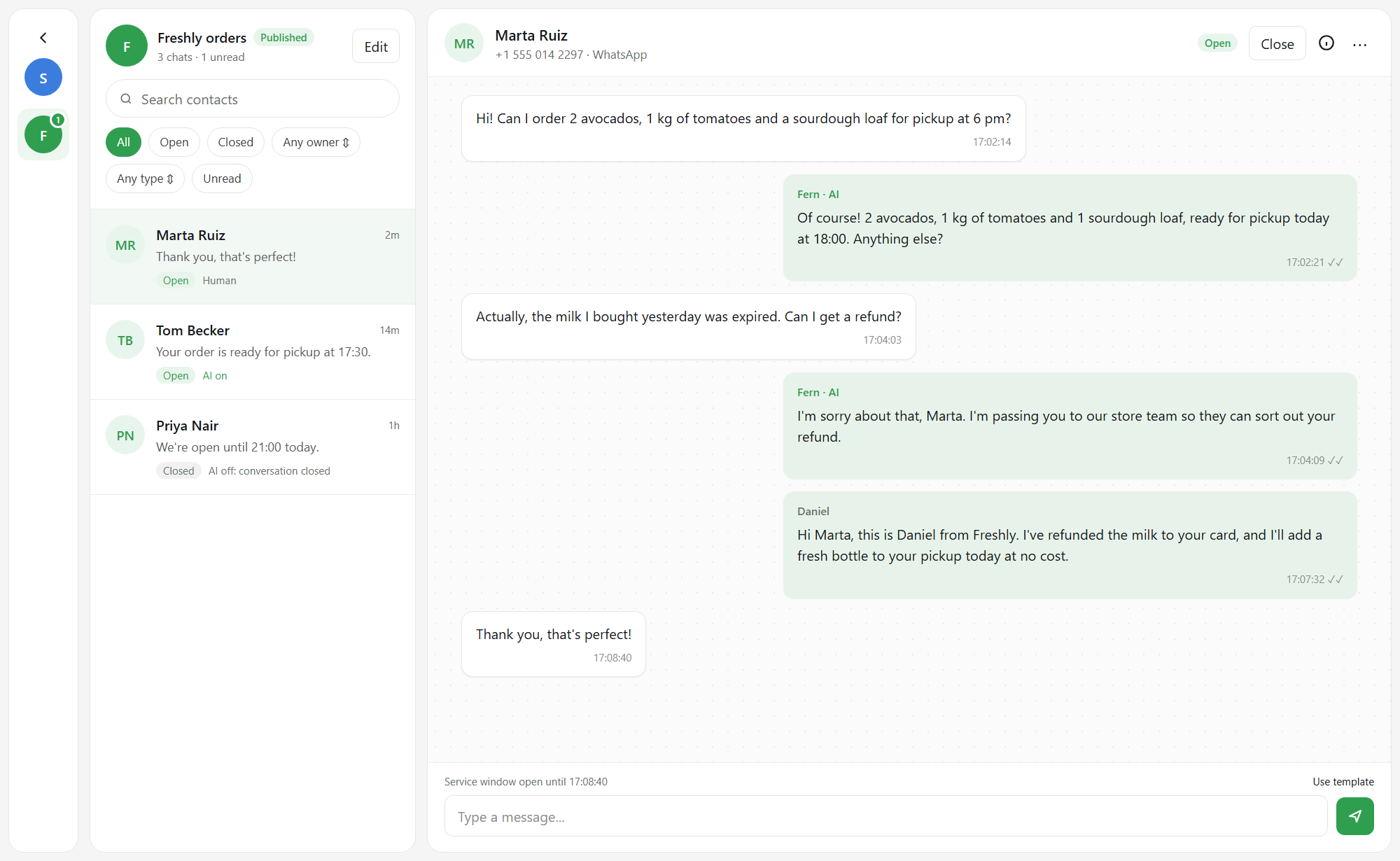
Chaque discussion entre un chatbot et un client est une conversation, et chaque chatbot conserve ses conversations dans sa boîte de réception. Depuis celle-ci, votre équipe suit ce que dit le chatbot, intervient si nécessaire et rend les discussions à l’IA.
Pour ouvrir une boîte de réception, accédez à AI Agent Management > Chatbots et cliquez sur un chatbot, ou choisissez Open inbox dans son menu.
Qui peut faire quoi
- Les administrateurs et les agents peuvent répondre, prendre la main sur les conversations et les rendre à l’IA, les attribuer, les fermer, les rouvrir et les supprimer, et relancer les réponses en échec.
- Les managers voient toutes les conversations, mais ne peuvent rien faire de tout cela. Leur boîte de réception affiche « You have read-only access to this inbox. » Ils peuvent toutefois modifier la mémoire du contact.
Consultez Rôles.
Trouver une conversation
La liste des conversations affiche le nom de chaque contact, son dernier message et le statut de la conversation. Utilisez les filtres pour l’affiner :
- Tous, Ouverte ou Fermée.
- Any owner, IA ou Humain : les conversations auxquelles l’IA répond, ou celles qu’une personne a reprises.
- Any type, Direct ou Groupe.
- Unread : les conversations qui contiennent des messages que vous n’avez pas lus.
Utilisez Search contacts pour trouver une conversation par le nom ou le numéro de téléphone du contact.
Répondre en tant que personne
- Ouvrez la conversation et cliquez sur Take over en bas. L’IA cesse de répondre dans cette conversation.
- Saisissez votre message et appuyez sur Entrée, ou cliquez sur Envoyer un message.
- Lorsque vous avez terminé, ouvrez le menu de la conversation (...) et choisissez Give back to AI. Le chatbot répond au message suivant du client.
Prendre la main n’agit que sur cette conversation. Pour arrêter le chatbot dans toutes ses conversations, mettez son canal en pause ou repassez-le en brouillon. Consultez Abonnements.
Le chatbot peut aussi transférer lui-même une conversation lorsque Transférer à une personne est activé. La conversation passe à une personne, le client reçoit un court avis et votre équipe reçoit un e-mail.
Envoyer un modèle WhatsApp
WhatsApp n’autorise les messages libres que pendant les 24 heures qui suivent le dernier message du client. Le haut de la zone de réponse affiche Fenêtre de service ouverte jusqu’à et l’heure de fermeture.
- Pendant cette fenêtre, cliquez sur Use template pour envoyer un modèle approuvé au lieu d’un texte libre.
- Une fois la fenêtre fermée, les messages libres sont bloqués et la zone de réponse devient Approved WhatsApp template. Sélectionnez l’un des modèles approuvés dans votre compte Meta, renseignez ses Template parameters et cliquez sur Send template.
Les modèles sont créés et approuvés dans votre compte Meta Business, pas dans ElectroNeek.
Actions sur les conversations
Depuis le menu de la conversation :
- Assign to me / Unassign : indiquez à votre équipe qui s’en occupe.
- Close conversation / Reopen conversation : la fermeture conserve l’historique. Rouvrez la conversation avant d’envoyer un autre message.
- Mark as read / Mark as unread : le statut de lecture est conservé pour chaque personne.
- Retry AI reply : apparaît lorsqu’une réponse a échoué. Si un outil s’était déjà exécuté pendant cette réponse, par exemple si une réservation a été créée, la relance est refusée avec un message afin que l’action ne s’exécute pas deux fois. Vérifiez le résultat et répondez vous-même, ou attendez le message suivant du client.
- Delete conversation : supprime définitivement ses messages, ses pièces jointes et la mémoire du contact issue de cette conversation.
Détails du contact
Le panneau de droite indique avec qui vous échangez :
- AI summary : un court résumé de la conversation jusqu’ici.
- Custom properties : les champs de contact que votre chatbot collecte.
- Contact memory : les informations que le chatbot a apprises sur ce contact, comme celles que vous avez définies dans Contact memory fields. Le chatbot les utilise dans les conversations suivantes avec le même contact.
Les administrateurs et les managers peuvent modifier et corriger la mémoire du contact et les propriétés personnalisées. Les agents peuvent les consulter.
Messages et limites
Les réponses de l’IA et les avis de transfert sont décomptés du quota mensuel de messages de votre organisation. Les réponses et les modèles de message envoyés par votre équipe ne le sont pas, et les messages entrants sont gratuits. Lorsque le quota est épuisé, les chatbots cessent de répondre jusqu’au mois suivant, mais votre équipe peut toujours prendre la main et répondre. Consultez Limites.
Conservation des données
Les conversations, leurs pièces jointes et la mémoire du contact sont conservées jusqu’à ce que vous supprimiez la conversation ou son chatbot. La fermeture d’une conversation ne supprime rien. Consultez Traitement des données.