
CRM
Partner Hub > CRM
Présentation
Partner Hub est l’espace du Portail depuis lequel les partenaires gèrent leur activité ElectroNeek. Il comprend le CRM, Lead Center, White Label et Playbooks.
Le CRM regroupe vos clients et vos offres en un seul endroit et associe chaque offre aux produits ElectroNeek qu’elle concerne. Il vous permet aussi d’envoyer des requêtes de devis à l’équipe commerciale d’ElectroNeek et d’enregistrer des opportunités de revente. Il remplace le formulaire Resell et l’onglet CRM de Lead Center.
Pour l’ouvrir, accédez à Partner Hub > CRM dans le Portail. Le CRM comporte deux onglets : Offres et Clients.
Offres
Tableau et liste
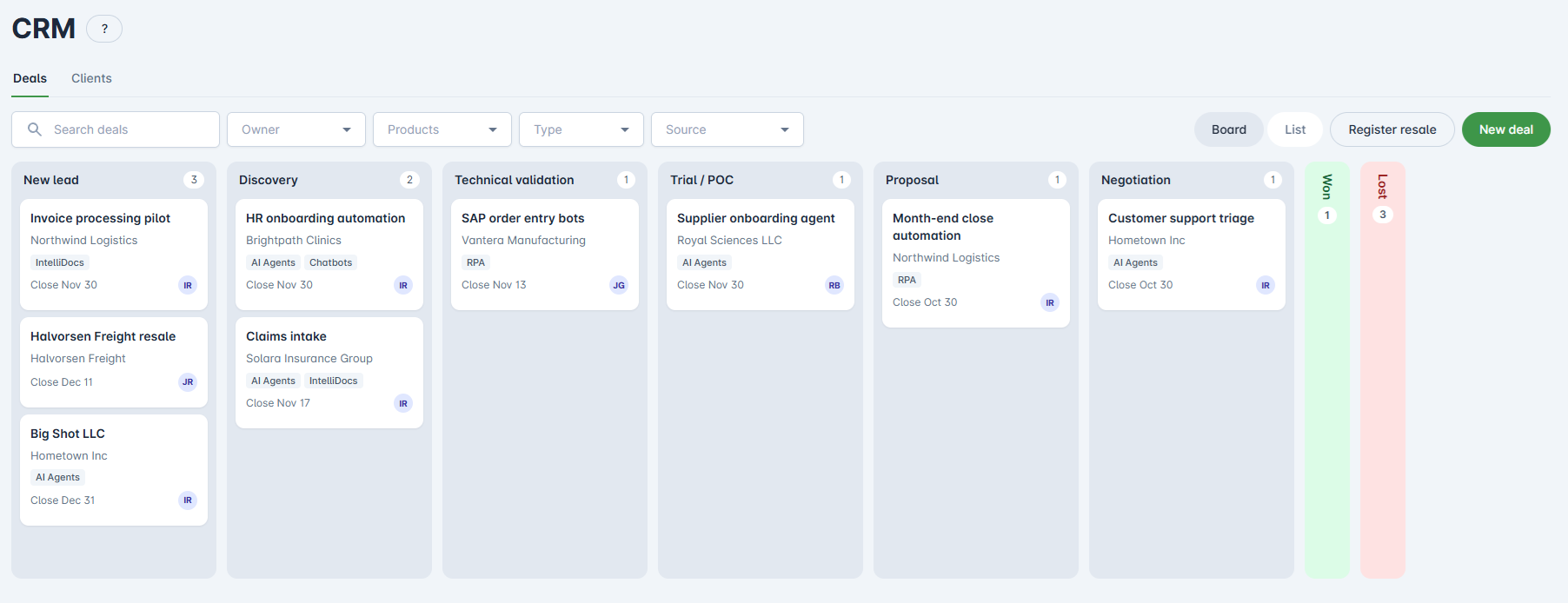
L’onglet Offres s’ouvre sur un tableau comportant une colonne par étape. Faites glisser une carte vers une autre colonne pour changer son étape. Chaque carte affiche le titre de l’offre, le client, les produits, la date de clôture prévue et le responsable, ainsi qu’un badge lorsque l’offre provient de Lead Center, d’une revente importée ou d’un enregistrement de revente. Les colonnes Gagné et Perdu sont réduites au départ et n’affichent que le nombre d’offres qu’elles contiennent.
Passez en vue liste pour voir toutes les offres dans un tableau, triable selon n’importe quelle colonne. Dans les deux vues, vous pouvez effectuer une recherche et filtrer par responsable, produit, type et source.
Étapes
Les offres passent par les étapes suivantes :
- Nouveau prospect
- Découverte
- Validation technique
- Essai / POC
- Proposition
- Négociation
- Gagné
- Perdu
Créer une offre
- Cliquez sur Nouvelle offre.
- Saisissez un titre et sélectionnez un client, ou créez-en un depuis le même formulaire.
- Si vous le souhaitez, sélectionnez un contact.
- Choisissez les produits ElectroNeek, le type (Services, par défaut, ou Revente), la date de clôture prévue et le responsable. Par défaut, le responsable est vous.
- Enregistrez l’offre. Les nouvelles offres commencent à l’étape Nouveau prospect.
La page de l’offre
Cliquez sur une offre pour l’ouvrir. L’en-tête affiche son titre, son client, son étape et son responsable, ainsi que le bouton Requête de devis. En dessous figurent les détails de l’offre et les contacts du client, ainsi qu’une chronologie présentant les entrées les plus récentes en premier. Vous pouvez ajouter des notes à la chronologie à tout moment. Les changements d’étape et les requêtes de devis y sont ajoutés automatiquement.
Requête de devis
Depuis une offre, cliquez sur Requête de devis pour demander une tarification à l’équipe commerciale d’ElectroNeek. Le type de l’offre détermine l’objet du devis : une license pour votre client dans le cas des offres Revente, ou des modules complémentaires pour votre propre license dans le cas des offres Services.
Vérifiez les produits, décrivez vos besoins et, si vous le souhaitez, ajoutez une date de début souhaitée et des notes pour notre équipe commerciale. Lorsque vous l’envoyez, l’équipe commerciale d’ElectroNeek reçoit votre requête avec les détails de l’offre et du client, et une entrée « Devis demandé » est ajoutée à la chronologie de l’offre.
Enregistrer une revente
Utilisez Enregistrer une revente pour nous signaler une opportunité de revente. Cette fonction remplace le formulaire Resell. Cliquez dessus à côté de Nouvelle offre ou sur la page d’un client.
L’enregistrement comporte les mêmes quatre étapes que le formulaire Resell : les détails du projet, les détails de l’utilisateur final, les détails de l’offre et une vérification avant l’envoi. Le CRM remplit les informations qu’il connaît déjà sur le client, le contact et vous.
Lorsque vous l’envoyez, l’équipe commerciale d’ElectroNeek reçoit l’enregistrement, et le CRM crée une offre Revente pour le client à l’étape Nouveau prospect. Les produits sont ajoutés à cette offre une fois le dossier discuté avec ElectroNeek. L’enregistrement figure sur la page du client.
Clients
L’onglet Clients répertorie vos clients avec leur pays, leurs offres en cours et gagnées, ainsi que leur responsable. Cliquez sur Nouveau client pour en ajouter un : le nom de société, le pays et le responsable sont obligatoires, le reste est facultatif.
La page d’un client affiche les détails de la société, ses contacts, ses offres et ses reventes enregistrées. Vous pouvez y ajouter, modifier ou supprimer des contacts.
Offres Lead Center
Si votre organisation utilise Lead Center, ses offres ont été transférées dans le CRM et portent un badge Lead Center. Désormais, chaque prospect que vous débloquez est ajouté au CRM sous la forme d’un client, d’un contact et d’une offre à l’étape Nouveau prospect.
Première utilisation
La première fois que vous ouvrez le CRM, une courte visite guidée vous en présente les fonctionnalités. Vous pouvez la relancer depuis le bouton d’aide.
Si votre organisation a enregistré des reventes auprès d’ElectroNeek par le passé, la visite guidée vous propose de les importer en tant qu’offres Gagné. L’importation est facultative, et importer de nouveau n’ajoute pas deux fois les mêmes reventes.
Accès
Les propriétaires et les administrateurs ont automatiquement accès au CRM. Les autres utilisateurs ont besoin de l’autorisation CRM, dans l’onglet Partner Hub de Modifier l’utilisateur (voir Gestion des accès utilisateur). Les utilisateurs qui disposaient de l’autorisation Resell disposent désormais de l’autorisation CRM.
Des questions sur Partner Hub ou sur l’obtention d’un accès ? Contactez-nous via le Centre de support ou à l’adresse success@electroneek.com.