
Canaux
AI Agent Management > Chatbots > Canaux
Présentation
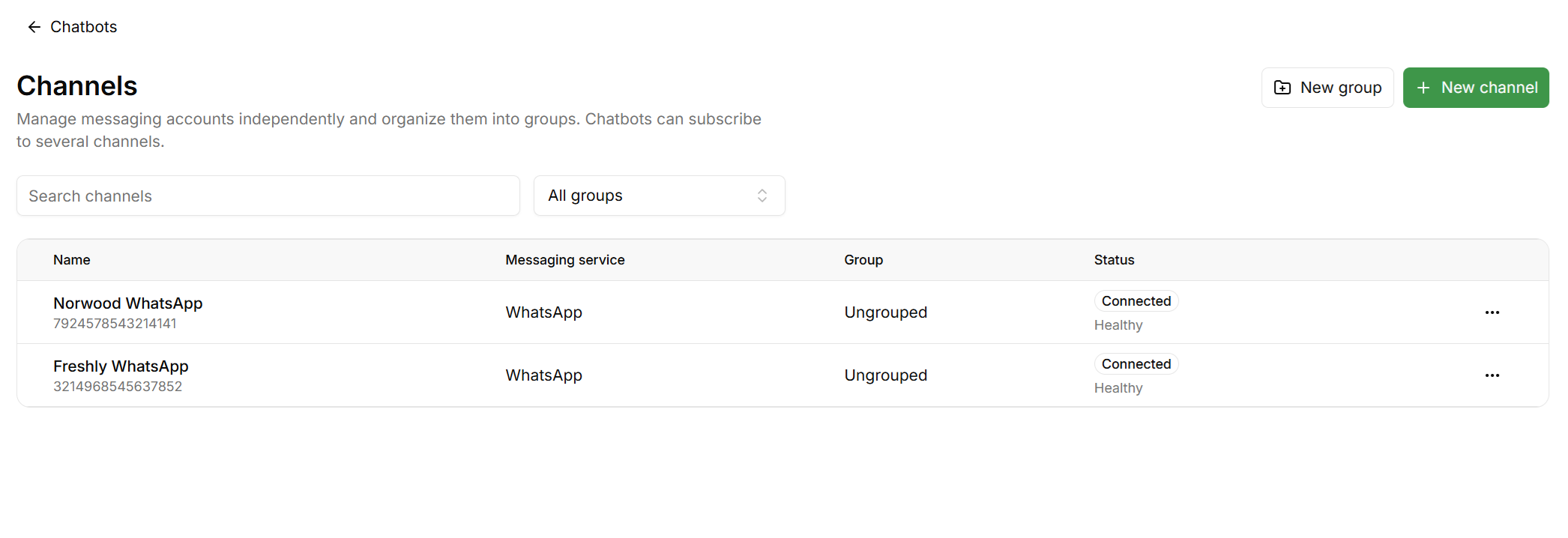
Un canal connecte l’un de vos numéros WhatsApp Business à ElectroNeek. Les canaux existent indépendamment de vos chatbots : vous connectez un numéro une seule fois, puis vous choisissez quel chatbot y répond.
Accédez à AI Agent Management > Chatbots > Canaux pour les créer, les connecter et les organiser. La création et la modification des canaux nécessitent le rôle Administrateur ou Manager dans AI Chatbots.
Avant de commencer
Vous avez besoin d’un numéro WhatsApp Business sur la WhatsApp Business Platform (Cloud API) et d’un accès à son compte Meta Business. Récupérez auprès de Meta :
- Une application Meta à laquelle le produit WhatsApp a été ajouté. Notez son App Secret (dans les paramètres de base de l’application).
- Un System User access token ayant accès à votre compte WhatsApp Business, avec les autorisations
whatsapp_business_managementetwhatsapp_business_messaging. Certaines configurations de Business Manager nécessitent aussibusiness_management. - Votre ID du compte WhatsApp Business et l’ID du numéro de téléphone du numéro auquel le chatbot répondra.
Consultez le guide de démarrage de l’API WhatsApp Cloud de Meta pour savoir où trouver chacun de ces éléments. Conservez le jeton et l’App Secret en lieu sûr.
Connecter un numéro WhatsApp
- Dans Canaux, cliquez sur Nouveau canal.
- Saisissez un Nom du canal, par exemple « Norwood WhatsApp », et choisissez WhatsApp comme Service de messagerie. Vous pouvez aussi choisir un Groupe de canaux.
- Sous Connexion WhatsApp, sélectionnez une connexion, ou choisissez Créer une connexion WhatsApp et renseignez :
- System User Access Token
- Business Account ID
- App Secret
- Saisissez l’ID du compte WhatsApp Business et l’ID du numéro de téléphone.
- Cliquez sur Enregistrer le canal.
- Abonnez un chatbot au canal et publiez-le. La publication connecte le canal : ElectroNeek vérifie les informations d’identification et enregistre auprès de Meta le webhook de ce numéro de téléphone, puis le statut passe à Connecté. Pour le connecter avant cela, ouvrez le menu Actions du canal et cliquez sur Connecter.
L’ID du numéro de téléphone ne peut pas être modifié par la suite. Pour utiliser un autre numéro, créez un nouveau canal.
Si le numéro est déjà connecté à une autre installation ou à un autre outil, ElectroNeek ne remplacera pas son webhook. Déconnectez-le d’abord de cet outil.
Organiser les canaux en groupes
Les groupes fonctionnent comme des dossiers. Ils aident les partenaires qui gèrent des chatbots pour plusieurs clients à regrouper les numéros de chaque client. Les groupes ne changent ni les personnes qui peuvent voir un canal, ni les chatbots qui l’écoutent.
- Pour créer un groupe, cliquez sur Nouveau groupe, saisissez un Nom du groupe et cliquez sur Enregistrer le groupe.
- Pour déplacer un canal, ouvrez son menu Actions, choisissez Déplacer vers, puis le groupe.
- Pour renommer ou supprimer un groupe, utilisez Gérer le groupe. La suppression d’un groupe laisse ses canaux sans groupe, avec leurs abonnements inchangés.
Utilisez le filtre de groupe et la zone de recherche pour trouver un canal.
Abonnements
Un chatbot s’abonne aux canaux à son étape Canal et identité. Pour chaque canal, l’interrupteur détermine ce qu’il advient des nouveaux messages :
- À l’écoute : le chatbot y répond.
- En pause : les messages sont toujours enregistrés dans la boîte de réception, mais le chatbot n’y répond pas. Lorsque vous repassez sur À l’écoute, il ne répond qu’aux nouveaux messages, pas à ceux reçus pendant la pause.
Un seul chatbot publié peut écouter un canal à la fois. Les brouillons et les abonnements en pause ne comptent pas. Si vous essayez de publier ou de réactiver un deuxième chatbot, un message vous indique quel chatbot répond déjà sur ce canal.
Actions sur les canaux
Depuis le menu Actions d’un canal :
- Paramètres du canal : modifiez son nom ou son groupe, et copiez son URL du Webhook.
- Valider les identifiants : vérifiez que le jeton et les ID fonctionnent toujours.
- Déconnecter : arrêtez la réception des messages pour tous les chatbots abonnés au canal. L’historique des conversations est conservé.
- Supprimer le canal : possible uniquement pour les canaux sans abonnement ni historique de conversation. Pour désactiver un canal tout en conservant son historique, déconnectez-le plutôt.
Mettre à jour le jeton d’accès
Le jeton WhatsApp et l’App Secret sont stockés dans la Connexion WhatsApp du canal. Lorsqu’ils changent, mettez à jour cette connexion avec les nouvelles valeurs, puis cliquez sur Valider les identifiants sur le canal pour vérifier qu’il fonctionne.
Pour associer le canal à une autre connexion WhatsApp, commencez par le Déconnecter : les informations d’identification d’un canal connecté ne peuvent pas être modifiées. Sélectionnez ensuite la nouvelle connexion, enregistrez, puis cliquez de nouveau sur Connecter.
Règles WhatsApp à garder en tête
- Fenêtre de 24 heures : WhatsApp permet aux entreprises d’envoyer des messages libres pendant les 24 heures qui suivent le dernier message du client. Passé ce délai, seul un modèle approuvé peut relancer la conversation.
- Longueur des messages : jusqu’à 4 096 caractères par message. Les réponses plus longues de l’IA sont divisées.
- Groupes : les chatbots répondent aux conversations directes. Les groupes WhatsApp ne fonctionnent que s’ils sont créés via l’API Groups de Meta sur un Official Business Account éligible ; les groupes existants de l’application WhatsApp ne peuvent pas être connectés.
- Types de messages : les clients peuvent envoyer du texte, des images, des fichiers audio, des vidéos, des documents, des stickers, des positions et des contacts. Tous apparaissent dans la boîte de réception.
Dépannage
| Problème | Points à vérifier |
|---|---|
| Chatbots ou Canaux n’apparaît pas dans le Portail | Votre organisation doit disposer du produit AI Chatbots, et vous devez avoir un rôle AI Chatbots. Déconnectez-vous puis reconnectez-vous après un changement de rôle. |
| Connecter est désactivé | Enregistrez d’abord vos modifications sur le canal. |
| Les messages apparaissent dans la boîte de réception, mais le chatbot ne répond pas | Vérifiez que le chatbot est publié, que le canal est À l’écoute, que la conversation n’a pas été reprise par une personne et que le quota mensuel de messages n’est pas épuisé. |
| Un message indique qu’un autre chatbot répond déjà sur le canal | Mettez d’abord le canal en pause dans cet autre chatbot, puis publiez ou réactivez celui-ci. |
| Les réponses échouent après 24 heures de silence | La fenêtre WhatsApp est fermée. Utilisez un modèle approuvé. |
| Valider les identifiants échoue | Le jeton a peut-être expiré ou perdu des autorisations. Suivez Mettre à jour le jeton d’accès. |