
Chatbots
AI Agent Management > Chatbots
Visão geral
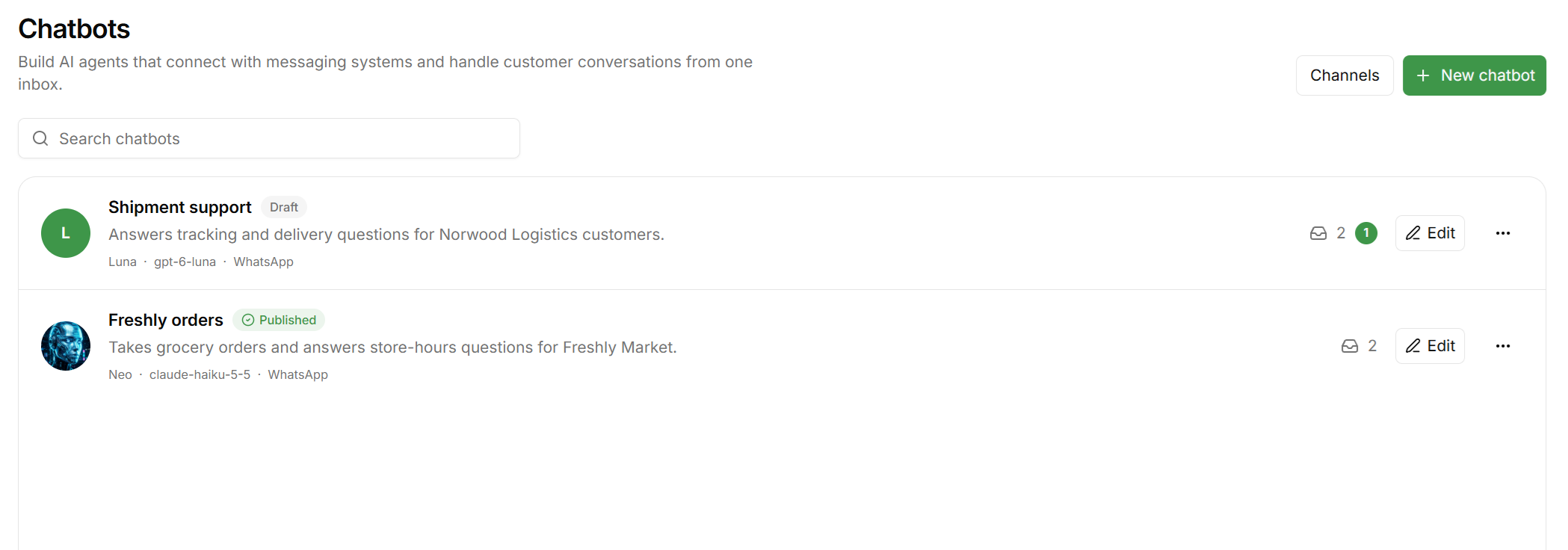
O Chatbots permite colocar agentes de IA para atender seus clientes no WhatsApp. Cada chatbot tem modelo, instruções e ferramentas próprios. Ele responde às mensagens que chegam ao seu número do WhatsApp Business, lembra a conversa e o que aprendeu sobre cada contato e passa o chat para uma pessoa quando necessário.
O Chatbots tem três partes:
- Início: crie, edite e publique seus chatbots e abra a Caixa de entrada de cada um.
- Canais: conecte seus números do WhatsApp Business e organize-os em grupos.
- Conversas: leia e responda aos chats na Caixa de entrada, assuma o lugar da IA e devolva os chats a ela.
O Chatbots é um produto à parte dentro do AI Agent Management e não está incluído no AI Workflows. Para ativá-lo na sua organização, entre em contato com o seu gerente de contas.
Primeiros passos
O que é necessário
- O produto AI Chatbots ativo na sua organização. Ele define quantos chatbots podem ser criados e quantas mensagens eles podem enviar por mês. Consulte Limites.
- Uma função no AI Chatbots. Administradores e Managers criam e editam chatbots; Administradores e Agentes respondem na Caixa de entrada. Consulte Funções.
- Um número do WhatsApp Business conectado como canal.
- Um modelo de IA. Use um dos seus provedores de IA ou o ElectroNeek AI (consulte Intelligence).
Depois que um administrador atribuir a sua função, saia e entre novamente no Portal para que ela tenha efeito.
Criar um chatbot
- Acesse AI Agent Management > Chatbots e clique em New chatbot.
- Conclua as quatro etapas do assistente: Basics, Intelligence, Canal e identidade e Review. Cada etapa é descrita abaixo.
- Em Review, na seção Save status, escolha se deseja publicar agora:
- Selecione Publicar nos canais e clique em Create & publish para colocá-lo no ar.
- Selecione Salvar rascunho e clique em Create draft para manter o chatbot offline até que seus canais estejam prontos.
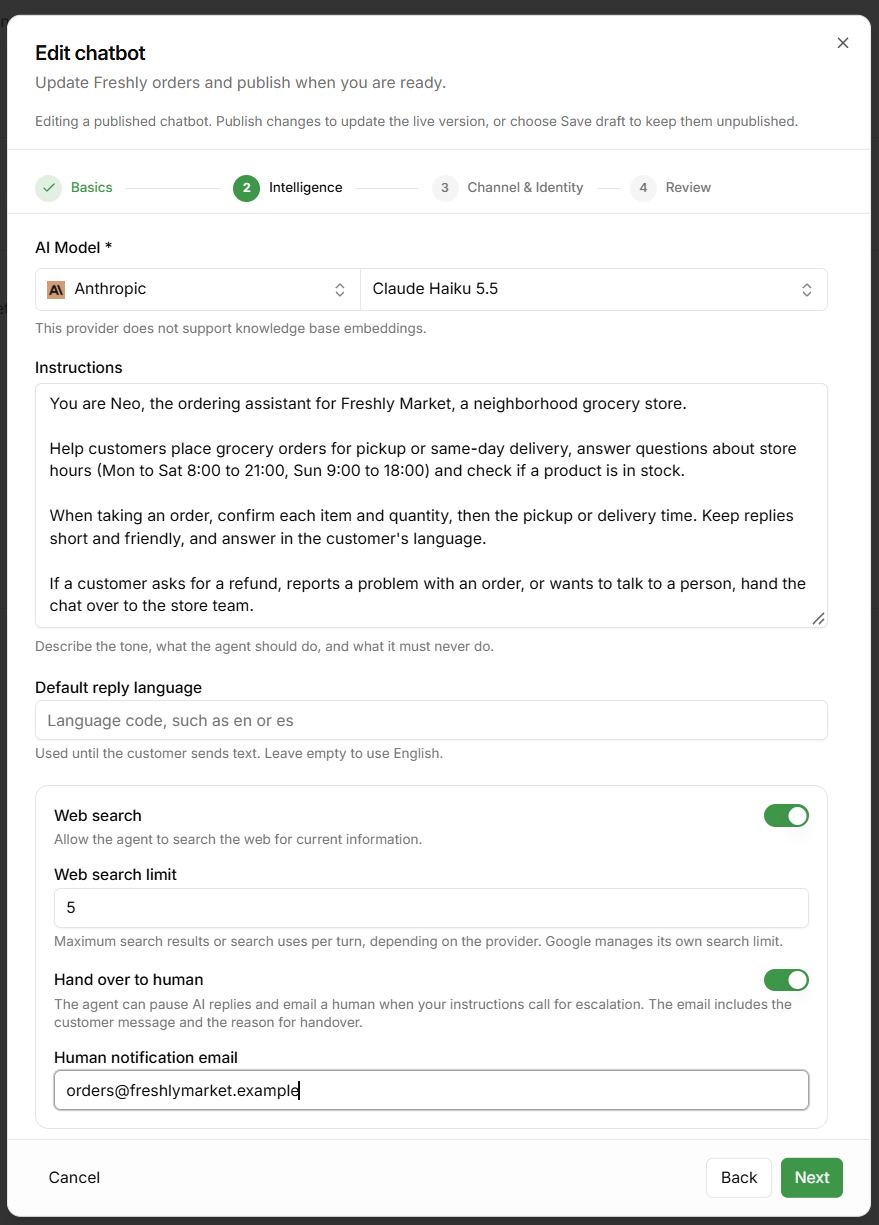
Configurações do chatbot
Basics
- Nome: como a sua equipe encontra o chatbot no Chatbots. Os clientes não o veem.
- Brief description: para que serve este chatbot, em uma linha. É uma anotação para a sua equipe e não faz parte das instruções.
Intelligence
- AI Model: o provedor e o modelo de IA que escrevem as respostas, escolhidos da mesma forma que em uma etapa Executar Agente. Use qualquer um dos seus provedores de IA ou o ElectroNeek AI, a nossa opção gerenciada que não precisa de chave de API. O ElectroNeek AI estará disponível como complemento a partir de dezembro de 2026.
- Instruções: o prompt que diz ao chatbot quem ele é, em que pode ajudar e como deve responder. Por exemplo: "Você é um agente de suporte simpático da Norwood Logistics. Ajude os clientes a rastrear seus envios..."
- Ferramentas: peças, fluxos e servidores MCP que o chatbot pode usar, como em uma etapa Executar Agente. O chatbot funciona sem que uma pessoa aprove cada etapa; por isso, depois de adicionar ferramentas, marque Permitir que o agente use estas ferramentas automaticamente antes de publicar.
- Pesquisa na web: permite que o chatbot pesquise na web quando o modelo oferece esse recurso. Não está disponível com o ElectroNeek AI. O Limite de pesquisa na web define o número máximo de resultados ou pesquisas por resposta (de 1 a 10; 5 por padrão).
- Transferir para um atendente: permite que o chatbot passe o chat para a sua equipe quando as suas instruções indicarem, por exemplo, quando um cliente pede reembolso. Ele passa o chat para uma pessoa, avisa o cliente e envia um e-mail com a mensagem do cliente e o motivo para o endereço definido em E-mail para notificar um atendente.
- Contact memory fields: fatos que o chatbot deve lembrar sobre cada contato, como o tamanho da empresa. Para cada campo, defina um Nome de exibição, uma Chave, uma Descrição do que o agente deve registrar e um Tipo. A sua equipe vê esses fatos na Caixa de entrada.
- Idioma padrão das respostas: o idioma usado até que o cliente envie um texto, como
enoues. Se o campo ficar vazio, o idioma será o inglês. Depois disso, o chatbot responde no idioma do cliente.
Canal e identidade
- Inscrever em canais: os canais que este chatbot escuta. Cada canal inscrito tem um seletor: Ativa responde às novas mensagens; Pausado continua registrando as mensagens, mas sem responder. As alterações nas inscrições são aplicadas assim que você salva, mesmo em um chatbot publicado.
- Agent name: o nome que o chatbot usa ao se apresentar.
- Avatar: a imagem de perfil do chatbot (JPEG, PNG ou WebP, até 2 MB). Sem ela, a Caixa de entrada mostra as iniciais do chatbot.
Review
Confira o resumo e o número de canais que o chatbot escuta e, em seguida, salve ou publique.
Publicação e edição
Um chatbot pode estar em Rascunho ou publicado. Somente um chatbot publicado responde aos clientes, e ele precisa de pelo menos um canal definido como Ativa.
Ao editar um chatbot publicado, as alterações não são publicadas até você clicar em Publish changes. Clique em Salvar rascunho para continuar trabalhando sem mexer na versão ativa. A lista de chatbots marca esses chatbots com Unpublished changes.
Para tirar um chatbot do ar, abra o menu dele em Início e escolha Voltar para rascunho. As respostas de IA pendentes são interrompidas, e os canais e o histórico são mantidos.
Cada canal só pode ser escutado por um chatbot publicado de cada vez. Para substituí-lo, salve o novo chatbot como rascunho com o mesmo canal, pause o canal no chatbot atual e, em seguida, publique o novo.
Para excluir um chatbot, abra o menu dele e escolha Delete chatbot. O chatbot e todas as suas conversas são excluídos permanentemente. Os canais continuam disponíveis para outros chatbots. Se um AI Workflow usar o gatilho New Message do WhatsApp em um dos canais e este for o único chatbot inscrito nesse canal, não será possível excluir o chatbot nem remover essa inscrição até que o workflow deixe de escutar o canal.
Como os chatbots respondem
- Memória: o chatbot leva em conta toda a conversa e lembra fatos sobre cada contato de uma conversa para outra. Consulte Memória do contato.
- Mensagens que chegam enquanto ele responde: os clientes costumam enviar várias mensagens seguidas. Se uma nova mensagem corrige a solicitação em que o chatbot está trabalhando ("Na verdade, pode ser na terça"), ele ajusta essa resposta em vez de enviar duas. Se for uma nova solicitação, o chatbot responde a ela depois da atual. Quando uma ferramenta já foi executada, por exemplo, se uma reserva foi criada, o chatbot conclui essa resposta primeiro.
- Respostas longas: as respostas maiores do que o WhatsApp permite são divididas em várias mensagens.
- Falhas: se uma resposta falhar, a Caixa de entrada mostra Reply failed e permite tentar novamente.
Funções
O acesso ao Chatbots é definido com a permissão AI Chatbots em Gerenciamento de acesso de usuários.
| Função | Ver chatbots e conversas | Criar e editar chatbots e canais | Responder na Caixa de entrada |
|---|---|---|---|
| Administrador | Sim | Sim | Sim |
| Manager | Sim | Sim | Não |
| Agente | Sim | Não | Sim |
Limites
O seu plano do AI Chatbots define:
- Chatbots: quantos chatbots a sua organização pode criar. Ao atingir o limite, ainda é possível editar os chatbots existentes. Exclua um ou peça ao administrador para aumentar o limite.
- Mensagens mensais dos chatbots: quantas mensagens todos os seus chatbots podem enviar por mês, em uma cota compartilhada por toda a organização. Contam as respostas da IA (cada parte de uma resposta dividida conta uma vez) e os avisos de transferência. As respostas e os modelos de mensagem enviados pela sua equipe não contam, e as mensagens recebidas são gratuitas. Quando a cota se esgota, os chatbots param de responder até o mês seguinte, mas a sua equipe ainda pode responder pela Caixa de entrada.
- ElectroNeek AI: se os seus chatbots podem usar o provedor ElectroNeek AI.
Acompanhe o seu uso na página Faturamento.