
Canais
AI Agent Management > Chatbots > Canais
Visão geral
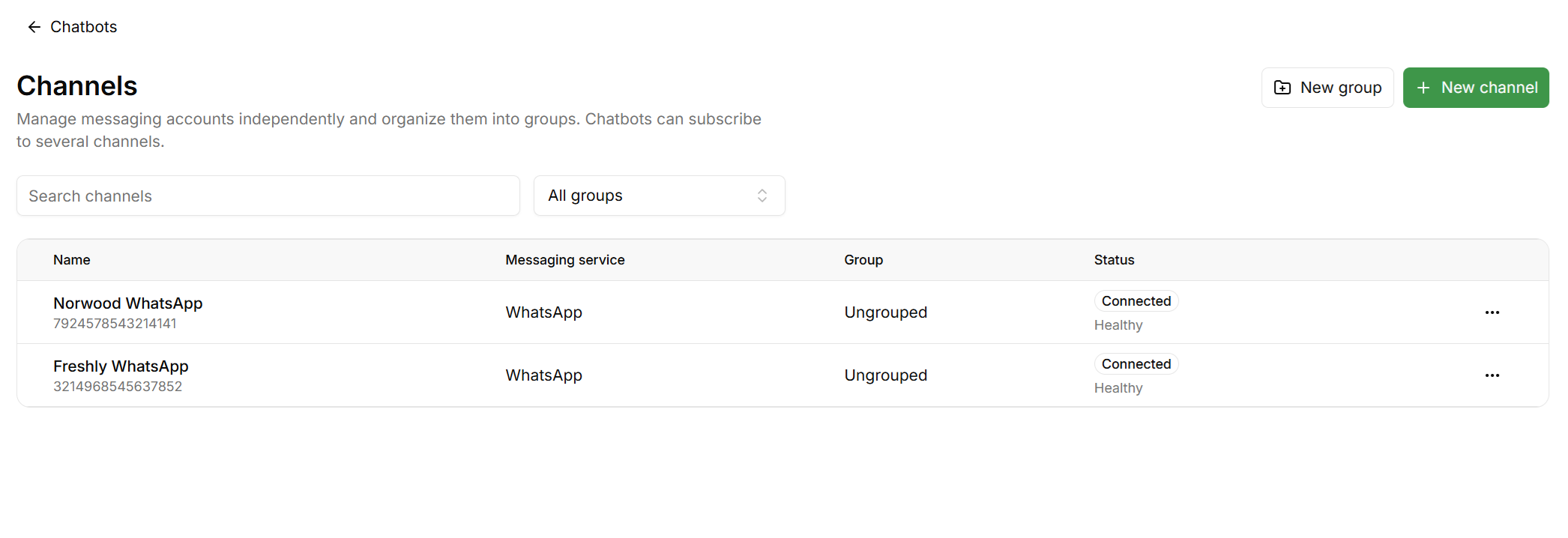
Um canal conecta um dos seus números do WhatsApp Business à ElectroNeek. Os canais existem de forma independente dos seus chatbots: você conecta um número uma vez e depois escolhe qual chatbot vai atendê-lo.
Acesse AI Agent Management > Chatbots > Canais para criar, conectar e organizar os canais. Para criar e editar canais, é necessária a função Administrador ou Manager no AI Chatbots.
Antes de começar
É necessário ter um número do WhatsApp Business na WhatsApp Business Platform (Cloud API) e acesso à conta do Meta Business correspondente. Na Meta, obtenha:
- Um aplicativo da Meta com o produto WhatsApp adicionado. Anote o App Secret dele (nas configurações básicas do aplicativo).
- Um token de acesso do usuário do sistema (System User) com acesso à sua conta do WhatsApp Business e as permissões
whatsapp_business_managementewhatsapp_business_messaging. Algumas configurações do Business Manager também precisam debusiness_management. - O ID da conta do WhatsApp Business e o ID do número de telefone do número que o chatbot vai atender.
Consulte o guia de primeiros passos da WhatsApp Cloud API da Meta para saber onde encontrar cada um. Mantenha o token e o App Secret em um local seguro.
Conectar um número do WhatsApp
- Em Canais, clique em Novo canal.
- Informe um Nome do canal, por exemplo "Norwood WhatsApp", e escolha WhatsApp como Serviço de mensagens. Opcionalmente, escolha um Grupo de canais.
- Em Conexão do WhatsApp, selecione uma conexão ou escolha Criar uma conexão do WhatsApp e preencha:
- System User Access Token
- Business Account ID
- App Secret
- Informe o ID da conta do WhatsApp Business e o ID do número de telefone.
- Clique em Salvar canal.
- Inscreva um chatbot no canal e publique-o. A publicação conecta o canal: a ElectroNeek verifica as credenciais e registra na Meta o webhook deste número de telefone, e o status muda para Conectado. Para conectá-lo antes disso, abra o menu Ações do canal e clique em Conectar.
O ID do número de telefone não pode ser alterado depois. Para usar outro número, crie um novo canal.
Se o número já estiver conectado a outra instalação ou ferramenta, a ElectroNeek não substituirá o webhook dele. Desconecte-o lá primeiro.
Organizar canais em grupos
Os grupos funcionam como pastas. Eles ajudam os parceiros que gerenciam chatbots para vários clientes a manter juntos os números de cada cliente. Os grupos não alteram quem pode ver um canal nem quais chatbots o escutam.
- Para criar um grupo, clique em Novo grupo, informe um Nome do grupo e clique em Salvar grupo.
- Para mover um canal, abra o menu Ações dele e escolha Mover para e o grupo.
- Para renomear ou excluir um grupo, use Gerenciar grupo. Ao excluir um grupo, os canais dele ficam sem grupo, com as inscrições como estavam.
Use o filtro de grupos e a caixa de pesquisa para encontrar um canal.
Inscrições
Um chatbot se inscreve em canais na etapa Canal e identidade. Para cada canal, o seletor define o que acontece com as novas mensagens:
- Ativa: o chatbot responde a elas.
- Pausado: as mensagens continuam sendo registradas na Caixa de entrada, mas o chatbot não responde. Ao voltar para Ativa, ele responde somente às novas mensagens, e não às que chegaram enquanto a inscrição estava pausada.
Cada canal só pode ser escutado por um chatbot publicado de cada vez. Rascunhos e inscrições pausadas não contam. Ao tentar publicar ou retomar um segundo chatbot, uma mensagem informa qual chatbot já atende esse canal.
Ações do canal
No menu Ações de um canal:
- Configurações do canal: alterar o nome ou o grupo e copiar a URL do webhook.
- Validar credenciais: verificar se o token e os IDs ainda funcionam.
- Desconectar: interromper a entrega para todos os chatbots inscritos no canal. O histórico de conversas é mantido.
- Excluir canal: só é possível para canais sem inscrições e sem histórico de conversas. Para desativar um canal e manter o histórico, desconecte-o.
Atualizar o token de acesso
O token do WhatsApp e o App Secret ficam na Conexão do WhatsApp do canal. Quando eles mudarem, atualize essa conexão com os novos valores e clique em Validar credenciais no canal para confirmar que ele funciona.
Para usar outra conexão do WhatsApp no canal, clique primeiro em Desconectar: as credenciais de um canal conectado não podem ser alteradas. Depois, selecione a nova conexão, salve e clique em Conectar novamente.
Regras do WhatsApp a considerar
- Janela de 24 horas: o WhatsApp permite que as empresas enviem mensagens livres durante 24 horas após a última mensagem do cliente. Depois disso, somente um modelo de mensagem aprovado pode retomar a conversa.
- Tamanho das mensagens: até 4.096 caracteres por mensagem. As respostas de IA mais longas são divididas.
- Grupos: os chatbots respondem a conversas diretas. Os grupos do WhatsApp só funcionam quando criados pela Groups API da Meta em uma Conta Comercial Oficial elegível; grupos existentes criados no aplicativo do WhatsApp não podem ser conectados.
- Tipos de mensagem: os clientes podem enviar texto, imagens, áudio, vídeo, documentos, figurinhas, localizações e contatos. Todos aparecem na Caixa de entrada.
Solução de problemas
| Problema | O que verificar |
|---|---|
| Chatbots ou Canais não aparecem no Portal | A sua organização precisa ter o produto AI Chatbots, e você precisa ter uma função no AI Chatbots. Saia e entre novamente depois de uma alteração de função. |
| Conectar está desativado | Salve primeiro as alterações do canal. |
| As mensagens aparecem na Caixa de entrada, mas o chatbot não responde | Verifique se o chatbot está publicado, se a inscrição no canal está como Ativa, se a conversa não foi assumida por uma pessoa e se a cota mensal de mensagens não se esgotou. |
| Uma mensagem informa que outro chatbot já atende o canal | Pause primeiro o canal nesse chatbot e depois publique ou retome este. |
| As respostas falham após 24 horas sem mensagens do cliente | A janela do WhatsApp foi fechada. Use um modelo de mensagem aprovado. |
| Validar credenciais falha | O token pode ter expirado ou perdido permissões. Siga Atualizar o token de acesso. |