
Chatbots
AI Agent Management > Chatbots
Descripción general
Con Chatbots puedes poner agentes de IA a atender a tus clientes en WhatsApp. Cada chatbot tiene su propio modelo, sus instrucciones y sus herramientas. Responde los mensajes que llegan a tu número de WhatsApp Business, recuerda la conversación y lo que aprendió sobre cada contacto, y pasa el chat a una persona cuando hace falta.
Chatbots tiene tres partes:
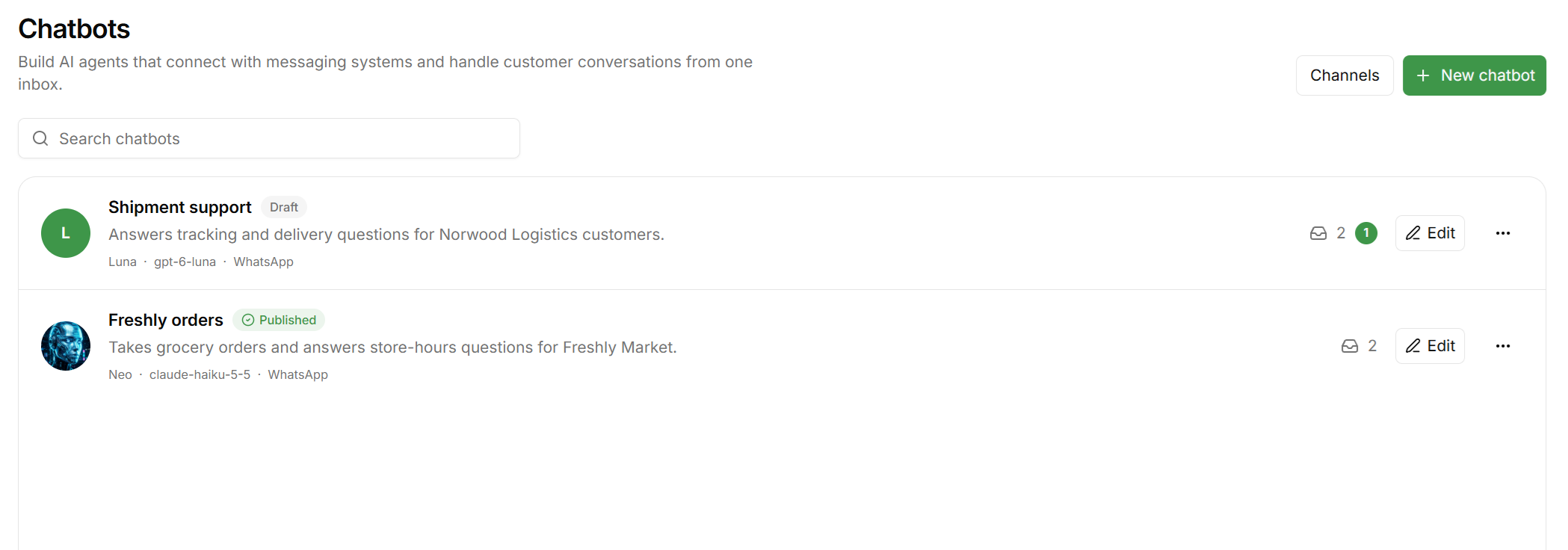
- Home: crea, edita y publica tus chatbots, y abre la bandeja de entrada de cada uno.
- Canales: conecta tus números de WhatsApp Business y organízalos en grupos.
- Conversaciones: lee y responde chats en la bandeja de entrada, toma el control en lugar de la IA y devuélvele los chats.
Chatbots es un producto independiente dentro de AI Agent Management y no está incluido en AI Workflows. Para activarlo en tu organización, ponte en contacto con tu gerente de cuenta.
Primeros pasos
Qué necesitas
- El producto AI Chatbots activo en tu organización. Define cuántos chatbots puedes crear y cuántos mensajes pueden enviar cada mes. Consulta Límites.
- Un rol de AI Chatbots. Los roles Admin y Manager crean y editan chatbots; los roles Admin y Agent responden en la bandeja de entrada. Consulta Roles.
- Un número de WhatsApp Business conectado como canal.
- Un modelo de IA. Usa uno de tus proveedores de IA o ElectroNeek AI (consulta Intelligence).
Después de que un administrador te asigne el rol, cierra sesión en el Portal y vuelve a iniciarla para que se aplique.
Crear un chatbot
- Ve a AI Agent Management > Chatbots y haz clic en New chatbot.
- Completa los cuatro pasos del asistente: Basics, Intelligence, Canal e identidad y Review. Cada paso se describe más abajo.
- En Review, en Save status, elige si quieres publicarlo ahora:
- Selecciona Publicar en los canales y haz clic en Create & publish para activarlo.
- Selecciona Save draft y haz clic en Create draft para mantener el chatbot desconectado hasta que sus canales estén listos.
Configuración del chatbot
Basics
- Nombre: el nombre con el que tu equipo encuentra el chatbot en Chatbots. Los clientes no lo ven.
- Brief description: para qué sirve este chatbot, en una línea. Es una nota para tu equipo, no forma parte de las instrucciones.
Intelligence
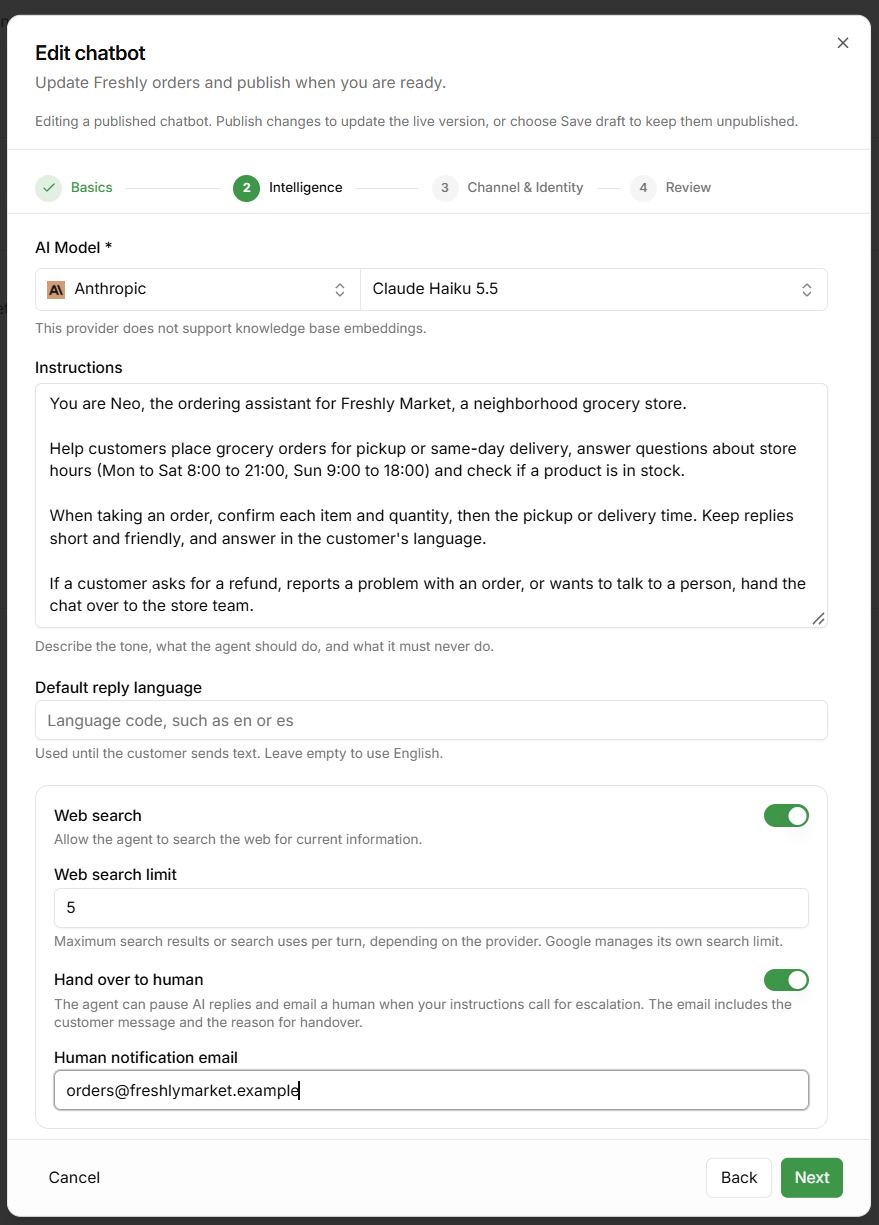
- AI Model: el proveedor y el modelo de IA que redactan las respuestas, elegidos igual que en un paso Ejecutar agente. Puedes usar cualquiera de tus proveedores de IA o ElectroNeek AI, nuestra opción administrada que no necesita clave de API. ElectroNeek AI estará disponible como complemento a partir de diciembre de 2026.
- Instrucciones: el prompt que le indica al chatbot quién es, en qué puede ayudar y cómo debe responder. Por ejemplo: "Eres un agente de soporte amable de Norwood Logistics. Ayuda a los clientes a hacer el seguimiento de sus envíos..."
- Herramientas: piezas, flujos y servidores MCP que el chatbot puede usar, como en un paso Ejecutar agente. Un chatbot funciona sin que una persona apruebe cada paso, así que, cuando agregues herramientas, marca Permitir que el agente use estas herramientas automáticamente antes de publicarlo.
- Búsqueda web: permite que el chatbot busque en la web cuando el modelo lo admite. No está disponible con ElectroNeek AI. Límite de búsqueda web define la cantidad máxima de resultados o búsquedas por respuesta (de 1 a 10; 5 de forma predeterminada).
- Transferir a una persona: permite que el chatbot pase un chat a tu equipo cuando tus instrucciones lo indiquen, por ejemplo, cuando un cliente pide un reembolso. Pasa el chat a una persona, avisa al cliente y envía un correo electrónico a la dirección de Correo electrónico para notificar a una persona con el mensaje del cliente y el motivo.
- Contact memory fields: datos que quieres que el chatbot recuerde sobre cada contacto, como el tamaño de su empresa. Para cada campo, define un Display name, una Clave, una Descripción de lo que el agente debe registrar y un Tipo. Tu equipo ve estos datos en la bandeja de entrada.
- Idioma de respuesta predeterminado: el idioma que usa hasta que el cliente envía texto, como
enoes. Si lo dejas vacío, usa inglés. A partir de ahí, responde en el idioma del cliente.
Canal e identidad
- Suscribirse a canales: los canales que escucha este chatbot. Cada canal suscrito tiene un interruptor: Escuchando responde los mensajes nuevos y Pausado los sigue registrando sin responder. Los cambios en las suscripciones se aplican en cuanto guardas, incluso en un chatbot publicado.
- Agent name: el nombre que usa el chatbot cuando se presenta.
- Avatar: la imagen de perfil del chatbot (JPEG, PNG o WebP, hasta 2 MB). Si no tiene una, la bandeja de entrada muestra sus iniciales.
Review
Revisa el resumen y la cantidad de canales que escucha el chatbot y, luego, guárdalo o publícalo.
Publicar y editar
Un chatbot puede estar en Borrador o publicado. Solo un chatbot publicado responde a los clientes, y necesita al menos un canal en Escuchando.
Cuando editas un chatbot publicado, tus cambios quedan sin publicar hasta que hagas clic en Publish changes. Haz clic en Save draft para seguir trabajando sin tocar la versión activa. La lista de chatbots los marca con Unpublished changes.
Para desconectar un chatbot, abre su menú en Home y elige Volver a borrador. Las respuestas de IA pendientes se detienen, y sus canales y su historial se conservan.
Cada canal puede tener un único chatbot publicado escuchándolo a la vez. Para reemplazarlo, guarda el nuevo chatbot como borrador con el mismo canal, pausa el canal en el chatbot actual y, luego, publica el nuevo.
Para eliminar un chatbot, abre su menú y elige Delete chatbot. El chatbot y todas sus conversaciones se eliminan de forma permanente. Sus canales siguen disponibles para otros chatbots. Si un flujo de AI Workflows usa el disparador Nuevo mensaje de WhatsApp en uno de sus canales y este es el único chatbot suscrito a ese canal, no puedes eliminar el chatbot ni quitar esa suscripción hasta que el flujo deje de escucharlo.
Cómo responden los chatbots
- Memoria: el chatbot tiene en cuenta toda la conversación y recuerda datos de cada contacto de una conversación a otra. Consulta Memoria del contacto.
- Mensajes que llegan mientras responde: los clientes suelen enviar varios mensajes seguidos. Si un mensaje nuevo corrige la solicitud que el chatbot está atendiendo ("Mejor que sea el martes"), cambia esa respuesta en lugar de enviar dos. Si es una solicitud nueva, el chatbot la responde después de la actual. Si ya se ejecutó una herramienta, por ejemplo, se creó una reserva, el chatbot termina primero esa respuesta.
- Respuestas largas: las respuestas que superan el límite de WhatsApp se dividen en varios mensajes.
- Errores: si una respuesta falla, la bandeja de entrada muestra Reply failed y te permite volver a intentarlo.
Roles
El acceso a Chatbots se configura con el permiso AI Chatbots en Gestión de acceso de usuarios.
| Rol | Ver chatbots y conversaciones | Crear y editar chatbots y canales | Responder en la bandeja de entrada |
|---|---|---|---|
| Admin | Sí | Sí | Sí |
| Manager | Sí | Sí | No |
| Agent | Sí | No | Sí |
Límites
Tu plan de AI Chatbots define:
- Chatbots: cuántos chatbots puede crear tu organización. Cuando llegas al límite, puedes seguir editando los que tienes. Elimina uno o pide a tu administrador que aumente el límite.
- Mensajes de chatbots mensuales: cuántos mensajes pueden enviar todos tus chatbots cada mes, en una cuota compartida por toda la organización. Cuentan las respuestas de IA (cada parte de una respuesta dividida cuenta una vez) y los avisos de transferencia. No cuentan las respuestas ni las plantillas que envía tu equipo, y los mensajes entrantes son gratuitos. Cuando se agota la cuota, los chatbots dejan de responder hasta el mes siguiente, pero tu equipo puede seguir respondiendo desde la bandeja de entrada.
- ElectroNeek AI: si tus chatbots pueden usar el proveedor ElectroNeek AI.
Puedes seguir tu uso en la página de Billing.