
Conversaciones
AI Agent Management > Chatbots > Bandeja de entrada
Descripción general
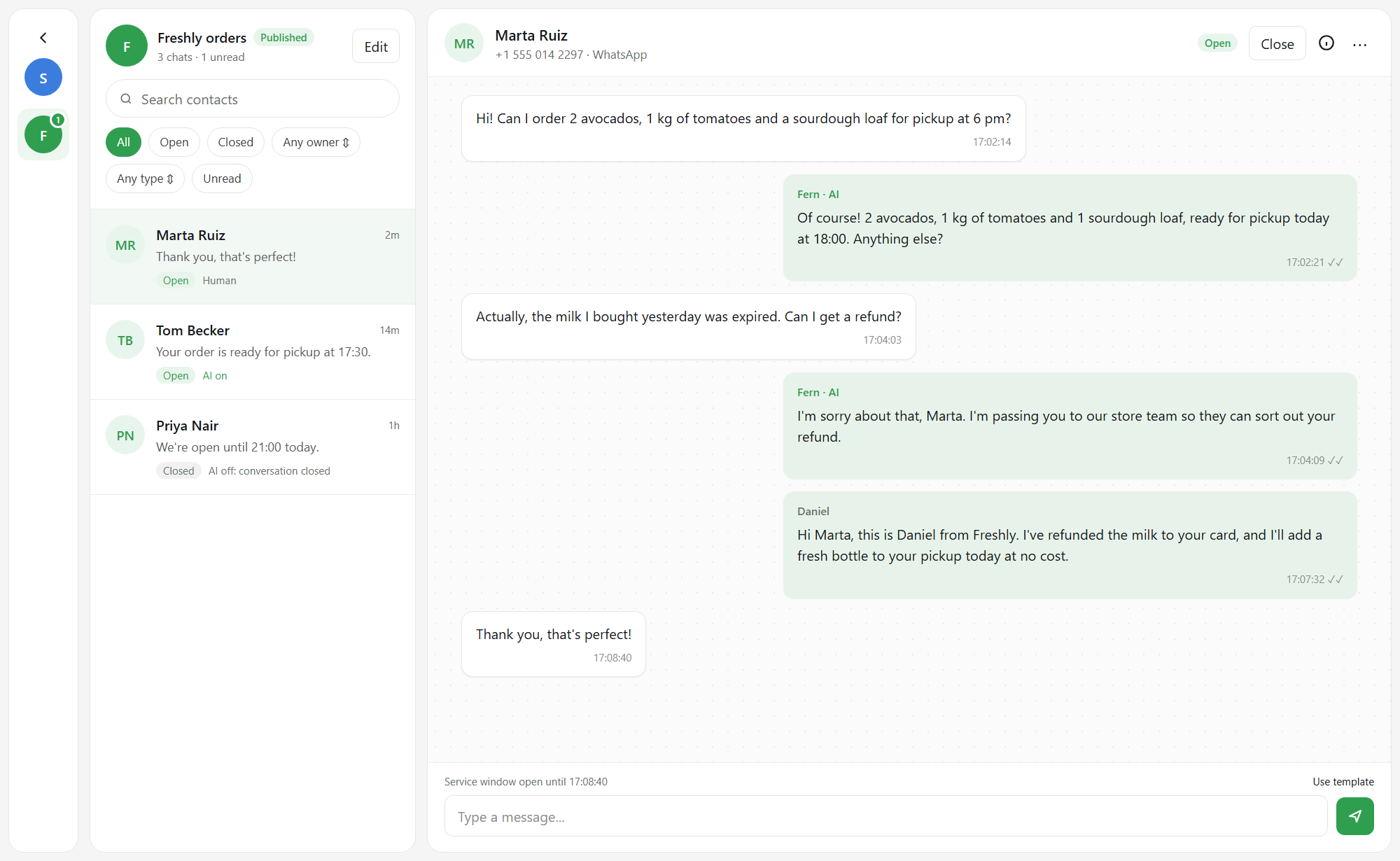
Cada chat que un chatbot mantiene con un cliente es una conversación, y cada chatbot guarda sus conversaciones en su bandeja de entrada. Desde allí, tu equipo sigue lo que dice el chatbot, interviene cuando hace falta y devuelve los chats a la IA.
Para abrir una bandeja de entrada, ve a AI Agent Management > Chatbots y haz clic en un chatbot, o elige Open inbox en su menú.
Quién puede hacer qué
- Los roles Admin y Agent pueden responder, tomar el control de las conversaciones y devolverlas, asignarlas, cerrarlas, reabrirlas y eliminarlas, y volver a intentar las respuestas que fallaron.
- El rol Manager ve todas las conversaciones, pero no puede hacer nada de lo anterior. Su bandeja de entrada muestra "You have read-only access to this inbox." Sí puede editar la memoria del contacto.
Consulta Roles.
Encontrar una conversación
La lista de conversaciones muestra el nombre de cada contacto, su último mensaje y el estado de la conversación. Usa los filtros para acotarla:
- Todos, Abierta o Cerrada.
- Any owner, IA o Humano: las conversaciones que atiende la IA o las que tomó una persona.
- Any type, Direct o Grupo.
- Unread: conversaciones con mensajes que no leíste.
Usa Search contacts para encontrar una conversación por el nombre o el número de teléfono del contacto.
Responder como persona
- Abre la conversación y haz clic en Tomar el control en la parte inferior. La IA deja de responder en esta conversación.
- Escribe tu mensaje y presiona Enter, o haz clic en Enviar mensaje.
- Cuando termines, abre el menú de la conversación (...) y elige Give back to AI. El chatbot responderá el siguiente mensaje del cliente.
Tomar el control solo afecta a esa conversación. Para detener el chatbot en todas, pausa su canal o vuelve a ponerlo en borrador. Consulta Suscripciones.
El chatbot también puede transferir una conversación por sí mismo cuando Transferir a una persona está activado. La conversación pasa a una persona, el cliente recibe un aviso breve y tu equipo recibe un correo electrónico.
Enviar una plantilla de WhatsApp
WhatsApp solo permite mensajes libres durante las 24 horas posteriores al último mensaje del cliente. En la parte superior del cuadro de respuesta se muestra Ventana de atención abierta hasta y la hora en que se cierra.
- Mientras la ventana está abierta, haz clic en Use template para enviar una plantilla aprobada en lugar de texto libre.
- Cuando se cierra, los mensajes libres se bloquean y el cuadro de respuesta cambia a Approved WhatsApp template. Selecciona una plantilla aprobada en tu cuenta de Meta, completa sus Template parameters y haz clic en Send template.
Las plantillas se crean y se aprueban en tu cuenta de Meta Business, no en ElectroNeek.
Acciones de la conversación
Desde el menú de la conversación:
- Assign to me / Unassign: muestra a tu equipo quién la está atendiendo.
- Close conversation / Reopen conversation: al cerrarla, se conserva el historial. Vuelve a abrirla antes de enviar otro mensaje.
- Mark as read / Mark as unread: el estado de lectura se guarda por persona.
- Retry AI reply: aparece cuando una respuesta falló. Si en esa respuesta ya se había ejecutado una herramienta, por ejemplo, se creó una reserva, el reintento se rechaza con un mensaje para que la acción no se ejecute dos veces. Revisa el resultado y responde tú, o espera el siguiente mensaje del cliente.
- Delete conversation: elimina de forma permanente los mensajes, los archivos adjuntos y la memoria del contacto de esa conversación.
Datos del contacto
El panel de la derecha muestra con quién estás hablando:
- AI summary: un resumen breve de la conversación hasta el momento.
- Custom properties: los campos del contacto que recopila tu chatbot.
- Contact memory: datos que el chatbot aprendió sobre este contacto, como los que defines en Contact memory fields. El chatbot los usa en conversaciones posteriores con el mismo contacto.
Los roles Admin y Manager pueden editar y corregir la memoria del contacto y las propiedades personalizadas. El rol Agent puede leerlas.
Mensajes y límites
Las respuestas de IA y los avisos de transferencia cuentan para la cuota mensual de mensajes de tu organización. No cuentan las respuestas ni las plantillas que envía tu equipo, y los mensajes entrantes son gratuitos. Cuando se agota la cuota, los chatbots dejan de responder hasta el mes siguiente, pero tu equipo puede seguir tomando el control y respondiendo. Consulta Límites.
Conservación de datos
Las conversaciones, sus archivos adjuntos y la memoria del contacto se conservan hasta que elimines la conversación o su chatbot. Cerrar una conversación no elimina nada. Consulta Procesamiento de datos.