
Canales
AI Agent Management > Chatbots > Canales
Descripción general
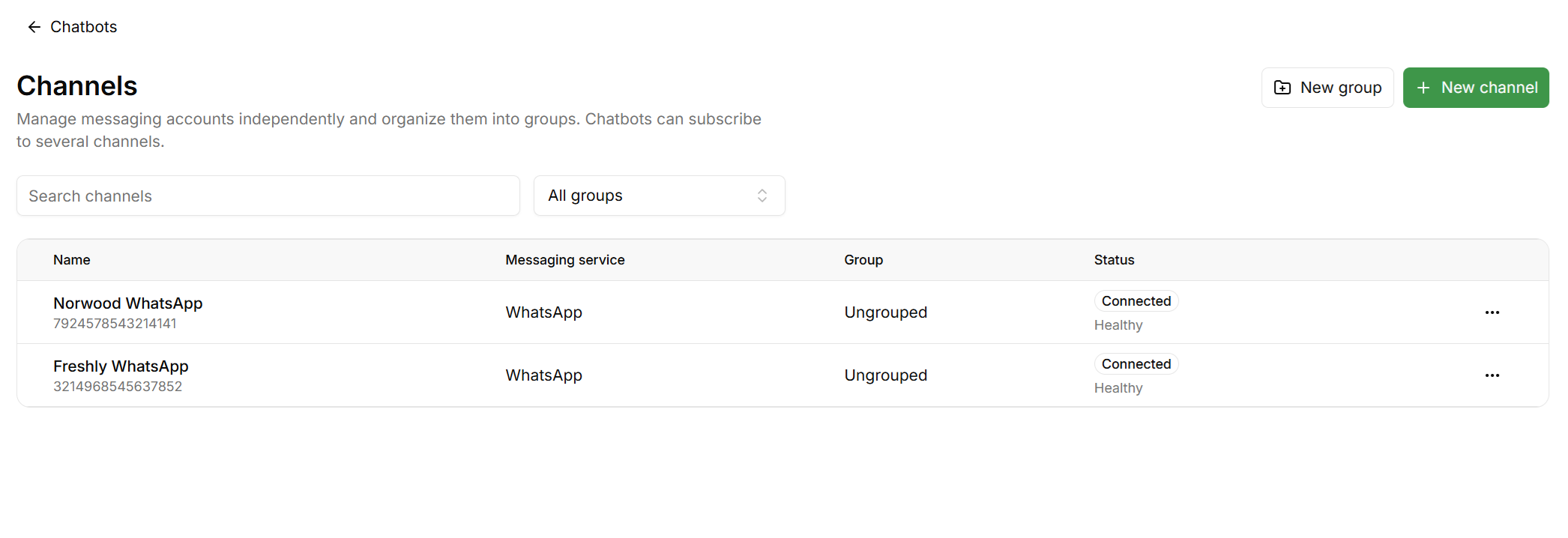
Un canal conecta uno de tus números de WhatsApp Business con ElectroNeek. Los canales son independientes de tus chatbots: conectas un número una vez y, luego, eliges qué chatbot lo atiende.
Ve a AI Agent Management > Chatbots > Canales para crearlos, conectarlos y organizarlos. Para crear y editar canales necesitas el rol Admin o Manager en AI Chatbots.
Antes de empezar
Necesitas un número de WhatsApp Business en WhatsApp Business Platform (Cloud API) y acceso a su cuenta de Meta Business. En Meta, obtén:
- Una aplicación de Meta con el producto WhatsApp agregado. Anota su App Secret (en la configuración básica de la aplicación).
- Un token de acceso de usuario del sistema con acceso a tu cuenta de WhatsApp Business y los permisos
whatsapp_business_managementywhatsapp_business_messaging. Algunas configuraciones de Business Manager también necesitanbusiness_management. - El ID de la cuenta de WhatsApp Business y el ID del número de teléfono del número que atenderá el chatbot.
Consulta la guía de primeros pasos de WhatsApp Cloud API de Meta para saber dónde encontrar cada uno. Guarda el token y el App Secret en un lugar seguro.
Conectar un número de WhatsApp
- En Canales, haz clic en Nuevo canal.
- Escribe un Nombre del canal, por ejemplo, "Norwood WhatsApp", y elige WhatsApp como Servicio de mensajería. De forma opcional, elige un Grupo de canales.
- En Conexión de WhatsApp, selecciona una conexión o elige Crear una conexión de WhatsApp y completa:
- System User Access Token
- Business Account ID
- App Secret
- Escribe el ID de la cuenta de WhatsApp Business y el ID del número de teléfono.
- Haz clic en Guardar canal.
- Suscribe un chatbot al canal y publícalo. Al publicarlo, se conecta el canal: ElectroNeek verifica las credenciales y registra en Meta el webhook de este número de teléfono, y el estado cambia a Conectado. Para conectarlo antes, abre el menú Acciones del canal y haz clic en Conectar.
El ID del número de teléfono no se puede cambiar más adelante. Para usar otro número, crea un canal nuevo.
Si el número ya está conectado a otra instalación o herramienta, ElectroNeek no reemplazará su webhook. Desconéctalo allí primero.
Organizar los canales en grupos
Los grupos funcionan como carpetas. Ayudan a los partners que administran chatbots para varios clientes a mantener juntos los números de cada cliente. Los grupos no cambian quién puede ver un canal ni qué chatbots lo escuchan.
- Para crear un grupo, haz clic en Nuevo grupo, escribe un Nombre del grupo y haz clic en Guardar grupo.
- Para mover un canal, abre su menú Acciones, elige Mover a y el grupo.
- Para cambiar el nombre de un grupo o eliminarlo, usa Administrar grupo. Si eliminas un grupo, sus canales quedan sin grupo y sus suscripciones no cambian.
Usa el filtro de grupos y el cuadro de búsqueda para encontrar un canal.
Suscripciones
Un chatbot se suscribe a canales en su paso Canal e identidad. Para cada canal, el interruptor define qué pasa con los mensajes nuevos:
- Escuchando: el chatbot los responde.
- Pausado: los mensajes se siguen registrando en la bandeja de entrada, pero el chatbot no responde. Cuando vuelves a Escuchando, responde solo los mensajes nuevos, no los que llegaron mientras estaba en pausa.
Cada canal puede tener un único chatbot publicado escuchándolo a la vez. Los borradores y las suscripciones en pausa no cuentan. Si intentas publicar o reanudar un segundo chatbot, un mensaje te indica qué chatbot ya atiende ese canal.
Acciones del canal
Desde el menú Acciones de un canal:
- Configuración del canal: cambia su nombre o su grupo, y copia su URL de Webhook.
- Validar credenciales: verifica que el token y los ID sigan funcionando.
- Desconectar: detiene la entrega para todos los chatbots suscritos al canal. El historial de conversaciones se conserva.
- Eliminar canal: solo es posible para canales sin suscripciones y sin historial de conversaciones. Para detener un canal y conservar su historial, desconéctalo.
Actualizar el token de acceso
El token de WhatsApp y el App Secret se guardan en la Conexión de WhatsApp del canal. Cuando cambien, actualiza esa conexión con los valores nuevos y, luego, haz clic en Validar credenciales en el canal para comprobar que funciona.
Para asociar el canal a otra conexión de WhatsApp, primero haz clic en Desconectar: las credenciales de un canal conectado no se pueden cambiar. Luego, selecciona la nueva conexión, guarda y haz clic en Conectar de nuevo.
Reglas de WhatsApp que debes tener en cuenta
- Ventana de 24 horas: WhatsApp permite que las empresas envíen mensajes libres durante las 24 horas posteriores al último mensaje del cliente. Después de ese plazo, solo una plantilla aprobada puede reanudar la conversación.
- Longitud de los mensajes: hasta 4.096 caracteres por mensaje. Las respuestas de IA más largas se dividen.
- Grupos: los chatbots responden conversaciones directas. Los grupos de WhatsApp solo funcionan si se crean con la Groups API de Meta en una cuenta oficial de empresa (Official Business Account) que cumpla los requisitos; los grupos existentes de la aplicación de WhatsApp no se pueden conectar.
- Tipos de mensaje: los clientes pueden enviar texto, imágenes, audio, video, documentos, stickers, ubicaciones y contactos. Todos aparecen en la bandeja de entrada.
Solución de problemas
| Problema | Qué revisar |
|---|---|
| Chatbots o Canales no aparece en el Portal | Tu organización necesita el producto AI Chatbots y tú necesitas un rol de AI Chatbots. Después de un cambio de rol, cierra sesión y vuelve a iniciarla. |
| Conectar está deshabilitado | Primero guarda los cambios del canal. |
| Los mensajes aparecen en la bandeja de entrada, pero el chatbot no responde | Verifica que el chatbot esté publicado, que el canal esté en Escuchando, que ninguna persona haya tomado el control de la conversación y que no se haya agotado la cuota mensual de mensajes. |
| Un mensaje indica que otro chatbot ya atiende el canal | Primero pausa el canal en ese chatbot y, luego, publica o reanuda este. |
| Las respuestas fallan tras 24 horas sin actividad | Se cerró la ventana de WhatsApp. Usa una plantilla aprobada. |
| Validar credenciales falla | Puede que el token haya vencido o perdido permisos. Sigue los pasos de Actualizar el token de acceso. |