
CRM
Partner Hub > CRM
Descripción general
Partner Hub es donde los partners gestionan su negocio con ElectroNeek desde el Portal. Incluye el CRM, Lead Center, White Label y Playbooks.
El CRM reúne tus clientes y ofertas en un solo lugar y vincula cada oferta con los productos de ElectroNeek que involucra. Desde ahí también puedes solicitar cotizaciones al equipo de Ventas de ElectroNeek y registrar oportunidades de reventa. Reemplaza el formulario de reventa y la pestaña CRM de Lead Center.
Para abrirlo, ve a Partner Hub > CRM en el Portal. El CRM tiene dos pestañas: Ofertas y Clientes.
Ofertas
Tablero y lista
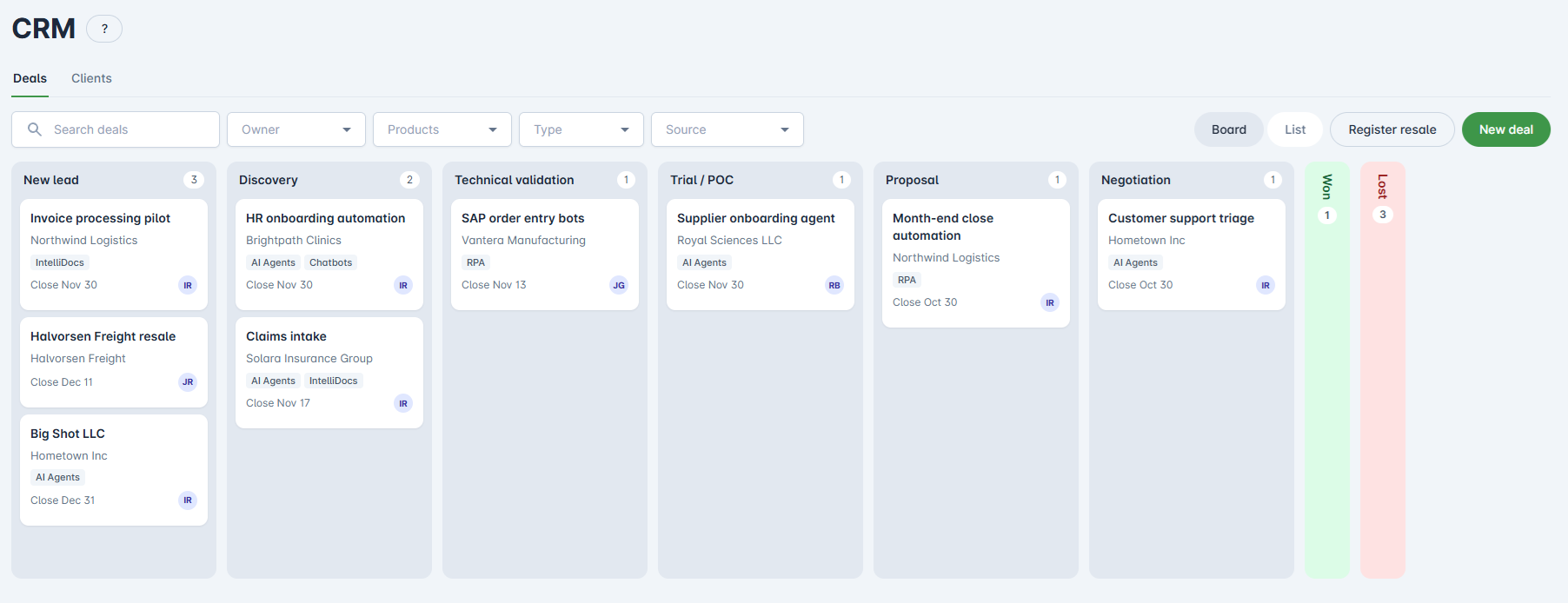
La pestaña Ofertas se abre en un tablero con una columna por etapa. Arrastra una tarjeta a otra columna para cambiar su etapa. Cada tarjeta muestra el título, el cliente, los productos, la fecha de cierre prevista y el propietario de la oferta, además de una insignia cuando la oferta proviene de Lead Center, de una reventa importada o de un registro de reventa. Las columnas Ganado y Perdido aparecen contraídas al inicio y solo muestran cuántas ofertas contienen.
Cambia a la vista de lista para ver todas las ofertas en una tabla, ordenada por cualquier columna. En ambas vistas puedes buscar y filtrar por propietario, producto, tipo y origen.
Etapas
Las ofertas avanzan por estas etapas:
- Nuevo plomo
- Descubrimiento
- Validación técnica
- Prueba / POC
- Propuesta
- Negociación
- Ganado
- Perdido
Crear una oferta
- Haz clic en Nueva oferta.
- Ingresa un título y elige un cliente, o crea uno desde el mismo formulario.
- Opcionalmente, elige un contacto.
- Elige los productos de ElectroNeek, el tipo (Servicios, el predeterminado, o Reventa), la fecha de cierre prevista y el propietario. De forma predeterminada, el propietario eres tú.
- Guarda la oferta. Las ofertas nuevas comienzan en Nuevo plomo.
La página de la oferta
Haz clic en una oferta para abrirla. El encabezado muestra su título, cliente, etapa y propietario, y el botón Solicitar una cotización. Debajo están los detalles de la oferta y los contactos del cliente, y una línea de tiempo con las entradas más recientes primero. Puedes agregar notas a la línea de tiempo en cualquier momento. Los cambios de etapa y las solicitudes de cotización se agregan automáticamente.
Solicitar una cotización
Desde una oferta, haz clic en Solicitar una cotización para pedir precios al equipo de Ventas de ElectroNeek. El tipo de oferta determina para qué es la cotización: una licencia para tu cliente en las ofertas de Reventa, o complementos para tu propia licencia en las ofertas de Servicios.
Revisa los productos, describe lo que se necesita y, opcionalmente, agrega una fecha de inicio deseada y notas para nuestro equipo de Ventas. Cuando la envíes, el equipo de Ventas de ElectroNeek recibe tu solicitud con los detalles de la oferta y del cliente, y se agrega una entrada "Cotización solicitada" a la línea de tiempo de la oferta.
Registrar reventa
Usa Registrar reventa para informarnos sobre una oportunidad de reventa. Reemplaza el formulario de reventa. Haz clic en esta opción junto a Nueva oferta o en la página de un cliente.
El registro tiene los mismos cuatro pasos que el formulario de reventa: detalles del proyecto, detalles del usuario final, detalles de la oferta y una revisión antes de enviarlo. El CRM completa lo que ya sabe sobre el cliente, el contacto y tú.
Cuando lo envías, el equipo de Ventas de ElectroNeek recibe el registro y el CRM crea una oferta de Reventa para el cliente en Nuevo plomo. Los productos se agregan a esa oferta una vez que el caso se haya analizado con ElectroNeek. El registro aparece en la página del cliente.
Clientes
La pestaña Clientes muestra tus clientes con su país, sus ofertas abiertas y ganadas, y su propietario. Haz clic en Nuevo cliente para agregar uno: el nombre de la empresa, el país y el propietario son obligatorios; el resto es opcional.
La página de un cliente muestra los detalles de la empresa, los contactos, las ofertas y las reventas registradas. Desde ahí puedes agregar, editar o eliminar contactos.
Ofertas de Lead Center
Si tu organización usa Lead Center, sus ofertas se trasladaron al CRM y muestran una insignia de Lead Center. Cada lead que desbloquees a partir de ahora se agrega al CRM como un cliente, un contacto y una oferta en Nuevo plomo.
Primer uso
La primera vez que abras el CRM, un breve recorrido te mostrará cómo funciona. Puedes volver a abrirlo desde el botón de ayuda.
Si tu organización registró reventas con ElectroNeek en el pasado, el recorrido te ofrece importarlas como ofertas Ganado. Importarlas es opcional, y volver a importar no agrega las mismas reventas dos veces.
Acceso
Los Owners y Admins tienen acceso al CRM automáticamente. Los demás usuarios necesitan el permiso CRM, en la pestaña Partner Hub de Editar usuario (consulta User Access Management). Los usuarios que tenían el permiso de reventa ahora tienen el permiso de CRM.
¿Tienes preguntas sobre Partner Hub o sobre cómo obtener acceso? Comunícate a través del Centro de soporte o escribe a success@electroneek.com.