
Versión 9.2: mejoras en Studio Pro y Orquestador SaaS, cambios en el Portal de usuarios y Automation Hub
La versión 9.2 incorpora nuevas funciones, como la actividad de IntelliDocs para el procesamiento inteligente de documentos, la pestaña Salida para gestionar los datos de los flujos de trabajo y la opción de descargar versiones anteriores de Studio Pro y Bot Runner desde el Orquestador SaaS. Otras mejoras abarcan las Recetas, los mensajes de la consola, la documentación de la API, un recorrido guiado para navegar por el Portal de usuarios y mejoras de UX en Billing. También enumeramos las correcciones de errores.
Automation Hub
Studio Pro y Bot Runner
¿Qué hay de nuevo?
IntelliDocs: actividad Extraer datos de documentos
¡Nos complace anunciar que IntelliDocs ya está disponible como actividad en Studio Pro! Automatiza tu propio flujo de trabajo de Procesamiento Inteligente de Documentos (IDP)w para cientos de formatos de forma rápida y sencilla con esta tecnología de OCR de vanguardia. Puedes extraer información relevante sin necesidad de entrenar la IA y con una precisión superior al 99 % para la mayoría de los tipos de documentos, como facturas, recibos, contratos, licencias de conducir y mucho más.
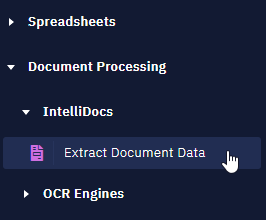
Encontrarás la actividad Extraer datos de documentos en Studio Pro, en Actividades → Procesamiento de documentos → IntelliDocs. Úsala para procesar archivos locales o en línea.
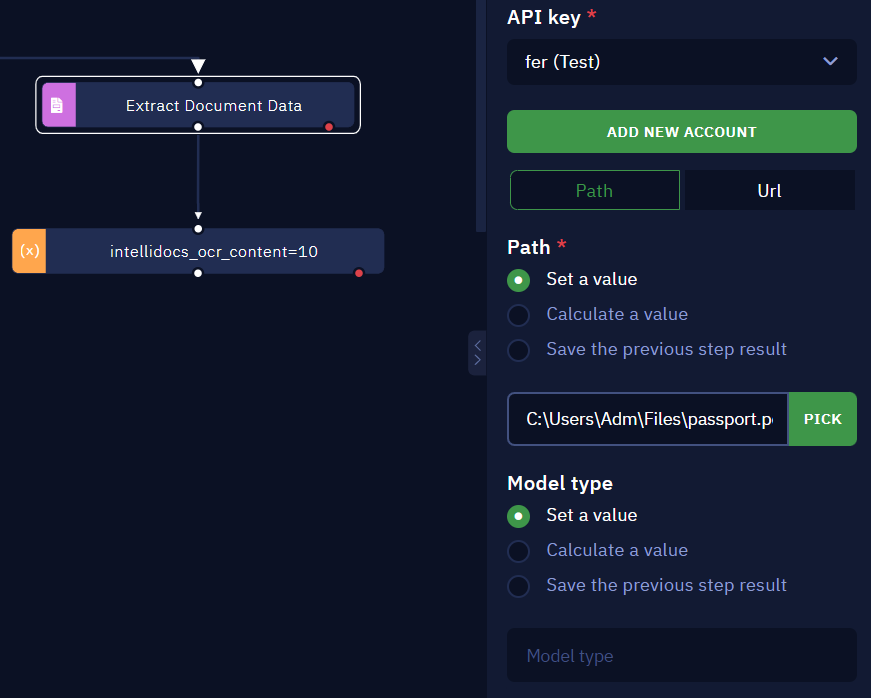
Con la actividad en tu flujo de trabajo, solo tienes que seguir dos pasos:
Indica tu clave de API (desde Orquestador SaaS → IntelliDocs).
Elige la ruta/URL del archivo que quieres procesar.
Si lo deseas, también puedes indicar el tipo de documento. Consulta los datos resultantes en la variable que aparece automáticamente después de la actividad.
Creemos que IntelliDocs mejorará significativamente tus servicios de hiperautomatización. Obtén más información sobre esta nueva actividad en este artículo.
Pestaña Salida
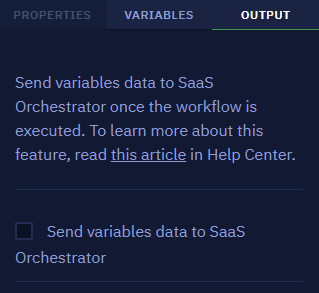
Tu Studio Pro tiene una nueva pestaña en la que puedes gestionar los datos de salida de tus flujos de trabajo. Esto incluye la posibilidad de:
- Elegir las variables de las que quieres recopilar valores.
- Obtener una vista previa de los datos de salida.
- Configurar tu flujo de trabajo para que envíe estos datos al Orquestador SaaS.
De este modo, puedes usar los datos de tus bots en otras aplicaciones y flujos de trabajo: solo tienes que enviar una solicitud de API al Orquestador SaaS para obtener la información de la ejecución. Obtén más información sobre la pestaña Salida en este artículo.
Gestión de versiones de Studio Pro y Bot Runner
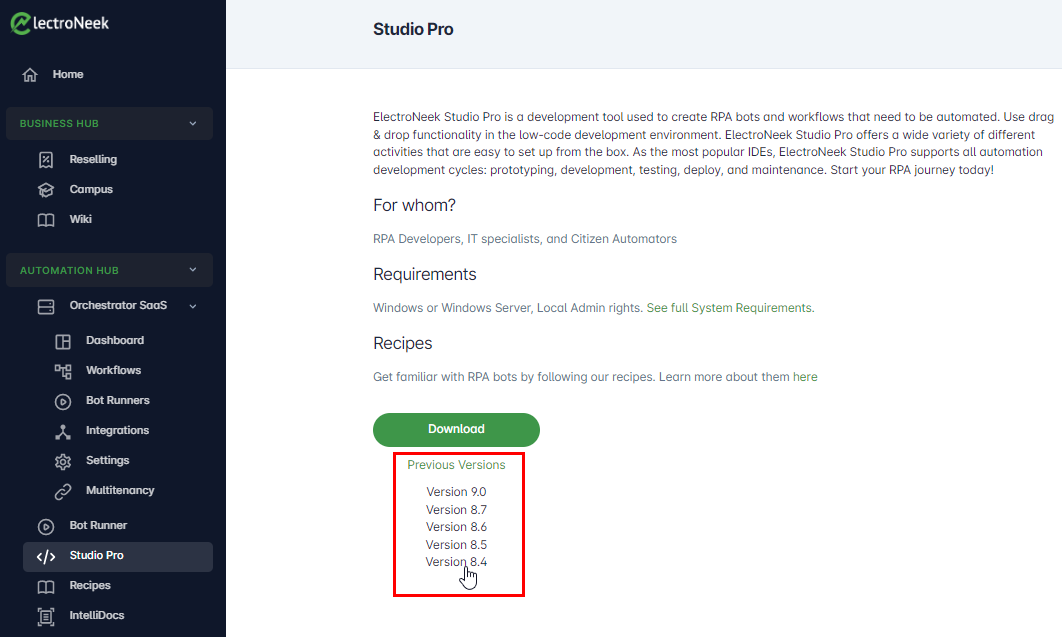
Tienes una nueva opción para descargar versiones anteriores de Studio Pro y Bot Runner directamente desde el Portal de usuarios. Además de actualizar tus herramientas de automatización de inmediato, ahora puedes volver a una versión anterior si quieres seguir usándola.
Para ver las nuevas opciones, ve a Portal de usuarios → Automation Hub → Bot Runner (o Studio Pro). Haz clic en Versiones anteriores para abrir la lista desplegable y, a continuación, haz clic en la versión que quieras descargar.
Ten en cuenta que el botón verde “Descargar” de la parte superior es solo para la versión más reciente.
Enviar Bot Runner al cliente
Con esta nueva función, puedes enviar un enlace de descarga a tu cliente con solo unos clics para que instale Bot Runner fácilmente. Para hacerlo, ve a Portal de usuarios → Bot Runner y haz clic en el nuevo botón “Enviar al cliente”. Solo tienes que indicar el email del cliente y hacer clic en “Enviar”. ¡Listo! Tu cliente recibirá el mensaje de email en poco tiempo.
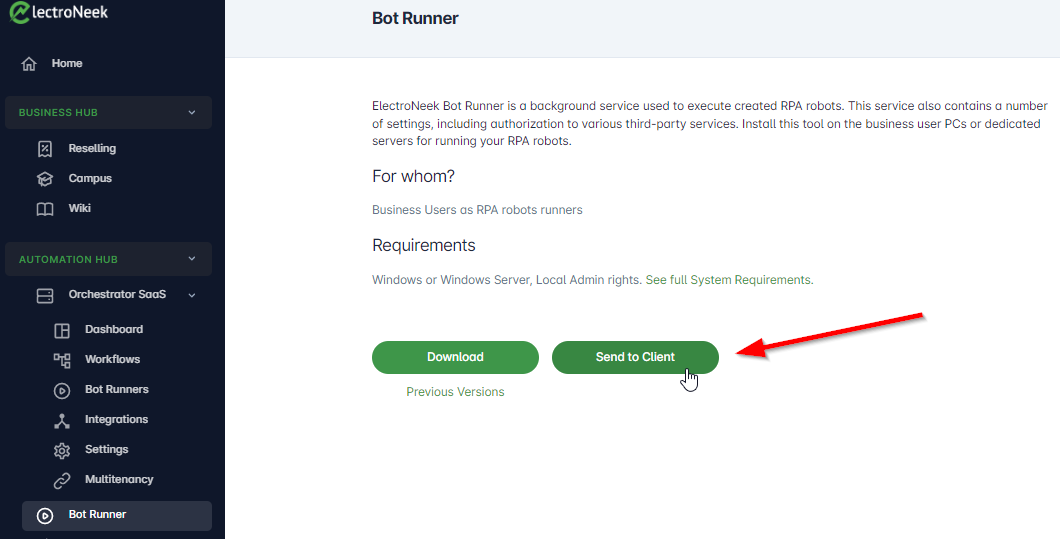
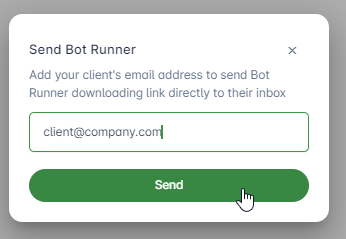
Ten en cuenta que el enlace permanece disponible durante 48 horas. Puedes enviar un nuevo enlace siempre que quieras.
¿Qué cambió?
Mejoramos los mensajes de la consola de Studio Pro para que comprendas con mayor claridad los problemas y sus causas (por ejemplo, cuando necesitas volver a revisar los parámetros de la actividad). También agregamos enlaces al Centro de ayuda para asistirte.
¿Qué se corrigió?
Se corrigió un error por el que el atajo Ctrl+O abría su ventana solicitando un archivo NEEX en lugar de un directorio de proyecto.
Se corrigió la prioridad entre variables globales y locales (las locales tienen prioridad sobre las globales) en la actividad “Asignar valor a la variable” para que funcione correctamente cuando ambas variables tienen el mismo nombre.
Se corrigió un error por el que Studio Pro mostraba un mensaje de error al intentar publicar un flujo de trabajo en el Orquestador SaaS desde una cuenta sin permisos de administrador.
Se corrigió un error por el que Studio Pro v9.1.3/v9.1.4 mostraba un mensaje de error al inicio de la sesión sin una causa clara.
Se corrigió un error por el que la consola mostraba un mensaje de error al intentar ejecutar un flujo de trabajo en modo playground con un archivo sin guardar.
Se corrigió un error por el que la definición de valores nulos a veces no funcionaba correctamente.
Se corrigió un error por el que el botón (X) para cerrar una ventana no funcionaba correctamente en un mensaje de Error de ejecución de Bot Runner.
Se corrigió un error por el que la definición de valores nulos no funcionaba correctamente en todos los casos.
Se corrigió un error por el que la actividad Haga clic en la imagen no reconocía las opciones “Calcular un valor” o “Guardar el resultado del paso anterior” para el parámetro “Índice”.
Orquestador SaaS
¿Qué hay de nuevo?
Trabajar con datos de salida
Ahora puedes visualizar los valores de salida de cada ejecución de un bot y usar estos datos en otras aplicaciones. Solo tienes que configurar tu flujo de trabajo en Studio Pro según corresponda (como se explica en este artículo) y ejecutarlo desde el Orquestador SaaS. Para comprobar los datos de salida:
- Ve a Portal de usuarios → Orquestador SaaS → Flujos de trabajo.
- Haz clic en el flujo de trabajo y revisa la pestaña Historial de ejecuciones.
- Haz clic en la acción “Datos de salida”.
Allí verás toda la información recopilada del flujo de trabajo.
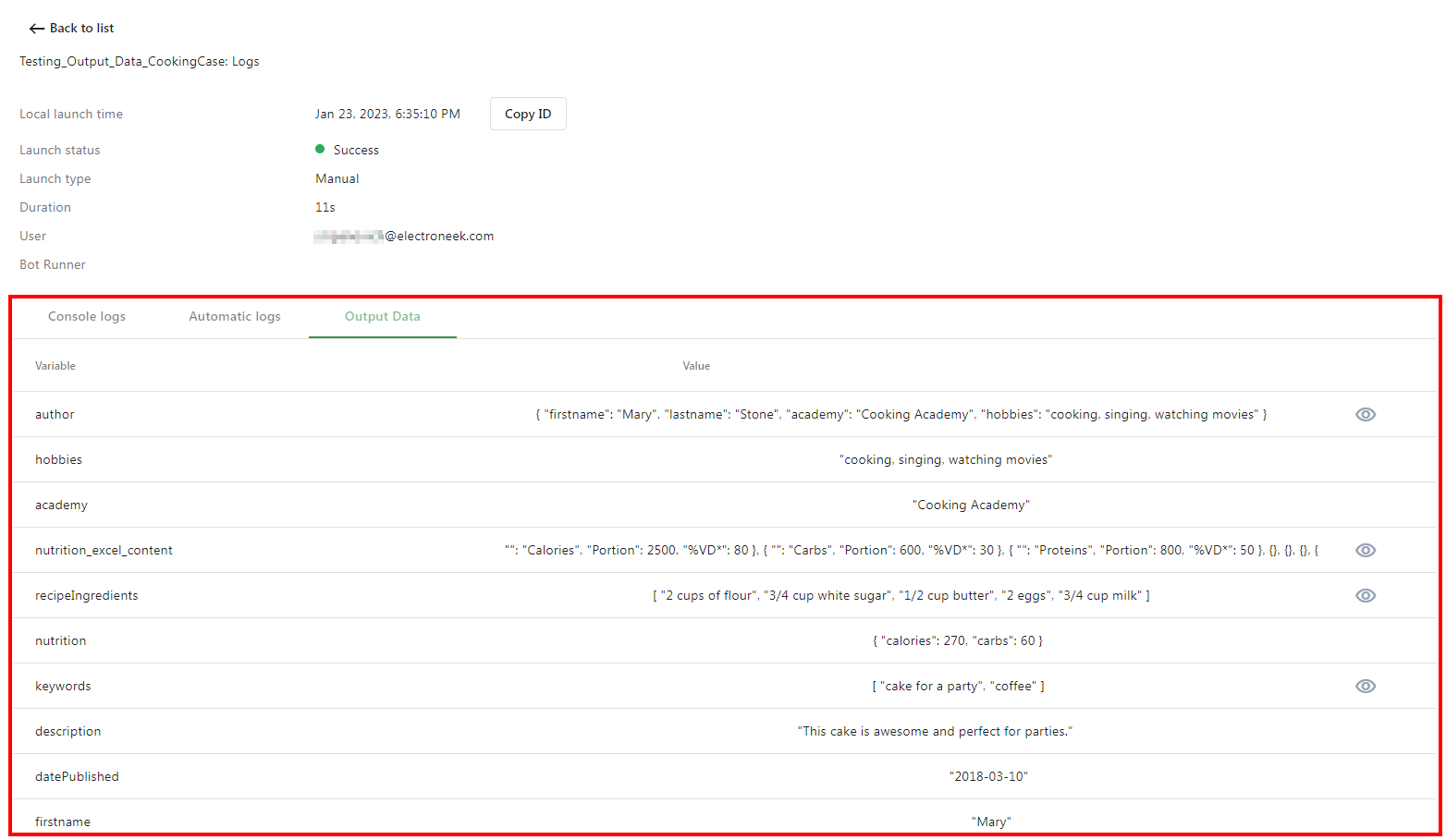
Después, puedes usar estos datos en otras aplicaciones o flujos de trabajo. Para hacerlo, obtén el ID de ejecución de esa ejecución específica y úsalo para enviar una solicitud de API al Orquestador SaaS y así obtener los valores de salida. Consulta la guía completa paso a paso y más detalles sobre esta función en este artículo.
Otras mejoras
Mejoramos los ejemplos de la página de documentación de la API: los endpoints de la API del Orquestador ahora son más claros y puedes comprobar más fácilmente los valores de tus pruebas.
¿Qué se corrigió?
Se corrigió un error por el que la página de registros mostraba solo 211 filas.
Se corrigió un error por el que los Autologs no aparecían en la pestaña Registros de la consola cuando un usuario interrumpía el flujo de trabajo.
Recetas
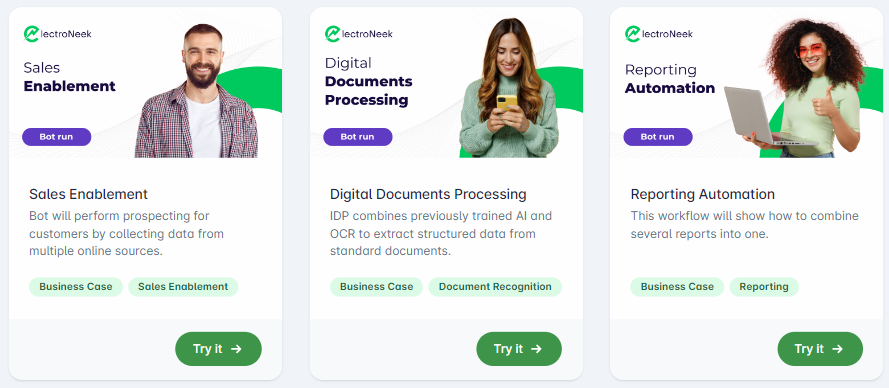
Esta nueva sección se lanzó el 23 de diciembre con un primer lote de 15 Recetas listas para usar. Quizás hayas notado que la cantidad de contenido aumentó: desde entonces se publicaron más de 50 Recetas que abarcan temas como:
- Casos de negocio populares
- Automatización interna para proveedores de servicios de TI
- Bots con GPT-3
- Guías rápidas (procedimientos)
Constantemente publicamos nuevos casos, ¡así que mantente atento! ¡Consulta y descarga nuestras Recetas en cualquier momento!
Portal de usuarios
¿Qué hay de nuevo?
Recorrido guiado
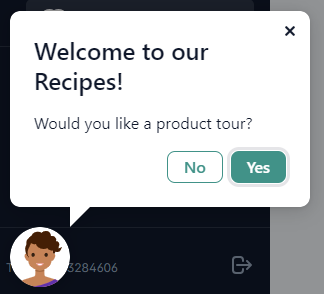
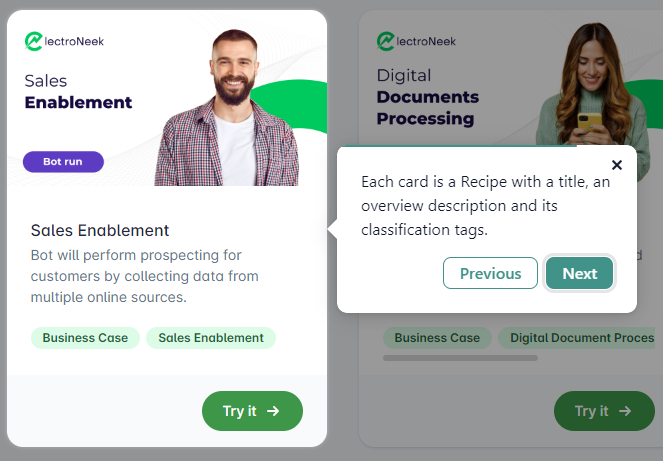
¡Nos complace anunciar nuestro nuevo recorrido guiado! Sigue este recorrido paso a paso para navegar por el Portal de usuarios y aprender rápidamente a usar las Recetas de ElectroNeek desde cero. Encontrarás esta guía intuitiva en la Página de inicio del Portal de usuarios o directamente en la sección Recetas.
Otras mejoras
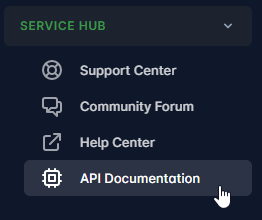
- Acceso rápido: ahora tienes un enlace directo a nuestra documentación de la API desde Portal de usuarios → Service Hub.
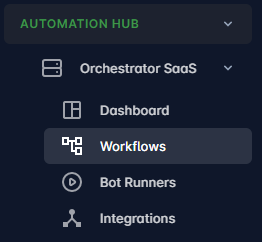
- Puedes identificar rápidamente la sección en la que te encuentras con solo mirar el título resaltado en la barra lateral izquierda.
¿Qué se corrigió?
Se corrigió un error por el que aparecía un mensaje de error en la página de inicio de sesión cuando los usuarios intentaban iniciar sesión.
Se corrigió un error por el que el Portal no estaba disponible temporalmente.
Se corrigió un error por el que la sección “Cuenta” no se contraía cuando el usuario abría la Página de inicio.
Billing
¿Qué hay de nuevo?
Tu página de Billing recibió mejoras de UX, de textos y de funciones. La rediseñamos para que tengas un entorno claro con toda la información y las herramientas que necesitas para gestionar fácilmente tus suscripciones, facturas, métodos de pago, etc. Esta es una breve lista de los cambios principales.
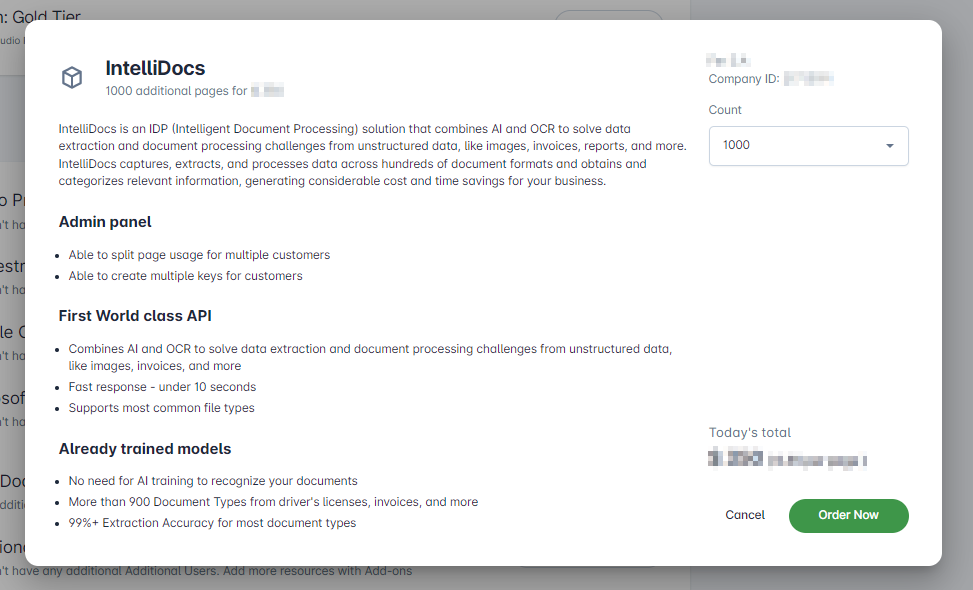
Tu página de Billing tiene nuevas ventanas emergentes para que consultes más información sobre IntelliDocs y otros OCR cuando quieras comprar más extensiones.
Tu página de Billing ahora tiene un nuevo contador de extensiones para IntelliDocs, donde puedes consultar tu consumo y comprar páginas adicionales.
Tienes un nuevo botón “¡Contáctame!” para comunicarte rápidamente con tu Gerente de éxito.
Ahora recibes una notificación cuando solicitas correctamente una mejora de plan en la pestaña Suscripción.
Si tienes el rol de Administrador, la página de Billing muestra un mensaje que te indica que necesitas permiso del Propietario del equipo para acceder a esta página.
¿Qué se corrigió?
Se corrigió un error por el que la pestaña con los productos no aparecía para el Propietario del equipo en la pestaña Comando.
Se corrigió un error por el que el botón “Invitar a nuevo(s) usuario(s)” no aparecía en la página Equipo.
Se corrigió un error por el que el Propietario veía íconos para cambiar su propio rol o eliminarse a sí mismo del equipo.
Se corrigió un error por el que la lista de productos no aparecía junto al Plan en la pestaña Suscripción.
Se corrigió un error por el que un producto aparecía en la pestaña Suscripción aunque el límite del usuario fuera cero.
Se corrigió un error por el que aparecía un mensaje de error en Billing → Gestionar extensiones cuando el usuario hacía clic en “Ordenar ahora”.