
Versión 9.0: presentamos Recetas, el nuevo diseño del Portal de usuarios y mejoras en los productos
La versión 9.0 incluye varias actualizaciones, empezando por el Portal de usuarios: ahora muestra un diseño renovado y un menú izquierdo mejorado, además de una nueva sección de Recetas con casos de uso de RPA prediseñados y videos instructivos. En Studio Pro verás mejoras en las actividades y en los mensajes de la ventana de la consola, mientras que Bot Runner ahora tiene registros independientes. Además, hay nuevos espacios de aprendizaje con Campus y Wiki, y se agregaron funciones de colaboración al Centro de soporte. También enumeramos las correcciones de errores.
Portal de usuarios
¿Qué hay de nuevo?
Pantalla de inicio renovada
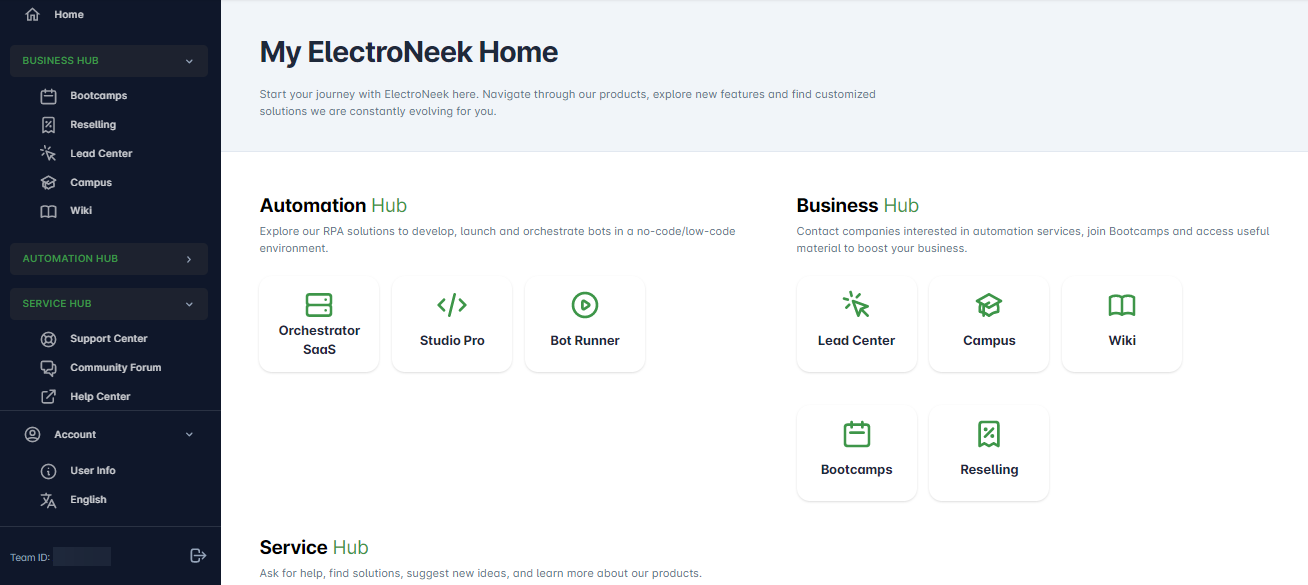
Ahora verás una pantalla de inicio renovada en la plataforma de ElectroNeek, con una barra de desplazamiento visible y algunas otras mejoras en el menú izquierdo.
Resaltamos los Hubs con un color diferente y letras mayúsculas para que puedas orientarte fácilmente en la estructura. Además, tienes más información a la vista: redujimos los espacios entre los elementos del menú para que el menú izquierdo sea más compacto y se adapte a distintas resoluciones.
Ahora cada Hub tiene contornos de color, para que puedas identificar fácilmente nuestros Hubs y encontrar nuestros productos. También encontrarás nuevos íconos de productos: Wiki y Campus.
Ten en cuenta que, si no ves algunas opciones, es porque el plan de precios de tu organización no las incluye o porque no se te invitó como usuario. Para obtener más información, consulta el artículo Gestión de equipos. Si planeas actualizar tu paquete, puedes contactar fácilmente a nuestro equipo de Success directamente desde esta pantalla.
Automation Hub
Recetas (¡Nuevo!)
En esta nueva sección encontrarás contenido prediseñado para ofrecer valor de negocio a tus clientes de forma más rápida y eficiente. En un entorno intuitivo, accedes a casos de uso de RPA realistas junto con instrucciones y videos, para que puedas crear estos flujos de trabajo desde cero en tus propios proyectos.
Además, puedes descargar la plantilla que quieras y abrirla en tu Studio Pro. Obtén más información sobre las Recetas aquí.
IntelliDocs (¡Nuevo!)
Próximamente: nueva app para el procesamiento inteligente de documentos (IDP)
Esta es tu herramienta para procesar documentos sin tener que programar tu propia plataforma. Consulta en nuestra pantalla de inicio una nueva sección para IntelliDocs, un próximo producto basado en múltiples tecnologías de reconocimiento óptico de caracteres (OCR) e inteligencia artificial (IA).
Studio Pro y Bot Runner
¿Qué cambió?
Nuevo diseño de los mensajes de la ventana de la consola
Comprende los errores de un vistazo con el nuevo diseño de la ventana de la consola de Studio Pro. Puedes identificar fácilmente el estado de tu flujo de trabajo y encontrar información en caso de que ocurra algo inesperado mientras se ejecutan tus bots.
- Se agregaron íconos, se colorearon los títulos y se mejoraron los mensajes para que sean más claros y detallados, de modo que puedas encontrar soluciones más fácilmente, ya sea para optimizar flujos de trabajo o para solucionar errores. Por ejemplo, ahora puedes diferenciar los errores de lógica del flujo de trabajo (problemas en la estructura o los elementos del flujo de trabajo) de los errores de infraestructura (independientes de la ejecución del flujo de trabajo: archivos dañados, problemas de servicios de terceros, problemas de extensiones, etc.).
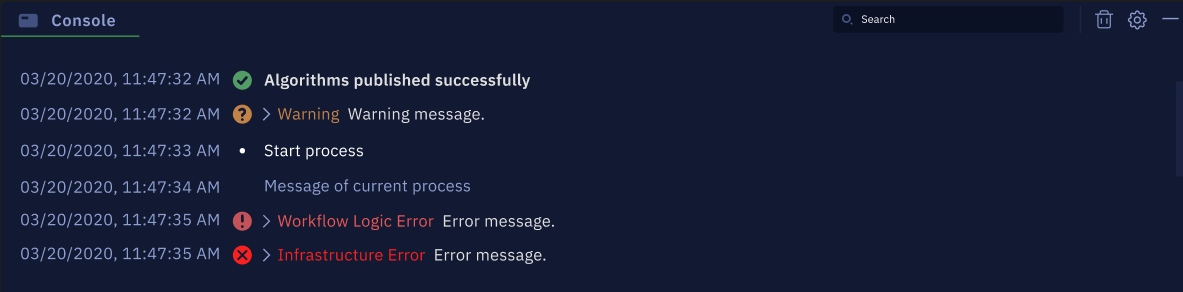
- La ventana minimizada de la consola muestra íconos de colores con contadores para distinguir las nuevas incidencias desde la última actualización:
- ícono rojo: mensajes de error (errores de lógica del flujo de trabajo + errores de infraestructura)
- ícono amarillo: mensajes de advertencia
- ícono verde: mensajes de información
Esto es lo que verás:

- Puedes minimizar o maximizar la ventana de la consola. Además, puedes presionar el ícono “Actualizar” para restablecer los contadores y el ícono “Papelera” para borrar todos los registros.
- Puedes hacer clic en el ícono “Configuración” para abrir un menú con las siguientes opciones:
- Abrir carpeta de registros: te lleva a la carpeta de registros
- Maximizar todo: expande todos los mensajes de la consola
- Minimizar todo: contrae todos los mensajes de la consola
- Error: si está marcada, la consola muestra los mensajes de error
- Advertencia: si está marcada, la consola muestra los mensajes de advertencia
- Información: si está marcada, la consola muestra los mensajes de error
- Tienes nuevas funcionalidades disponibles en la consola expandida:
- La nueva barra de búsqueda te ayuda a encontrar palabras específicas en los mensajes
- Ahora los mensajes anteriores se vuelven grises cuando inicias un nuevo flujo de trabajo, mientras que los mensajes de la última ejecución aparecen en color.
Otras mejoras
- Actividad “Haga clic en el elemento”: ahora tus bots pueden usar modificadores de teclas al hacer clic con el mouse; por ejemplo, los bots pueden presionar Ctrl + clic izquierdo del mouse. Usa esta opción mediante Studio Pro → Actividades → Automatización de la GUI/Automatización web → Haga clic en el elemento.
- Actividad “Para cada correo electrónico”: mientras desarrollas tus flujos de trabajo, puedes ver una información sobre herramientas que explica cómo funciona. Para comprobarlo, coloca el puntero del mouse sobre el parámetro Load-one-by-one.
- Ahora te resulta más fácil identificar las variables de los archivos JSON y llamarlas en los scripts de JS. Mientras editas un archivo JSON (por ejemplo, con la actividad “Ejecutar código JS”), puedes ver en la pestaña “Variables” las variables que se están usando en el flujo de trabajo.
- Ahora tu Bot Runner tiene registros independientes para cada ejecución. Para activarlos, haz clic con el botón derecho en el ícono de Bot Runner, ve a Configuración → Ejecución y marca la opción Crear automáticamente registros para cada ejecución.
- Una nueva ventana emergente te informa que se eliminaron archivos esenciales si intentas abrir un proyecto que se quitó de su directorio.
¿Qué se corrigió?
- Se corrigió un error por el que el atajo Ctrl+W cerraba todo Studio Pro en lugar de solo la pestaña abierta.
- Se corrigió un error por el que “Haga clic en el elemento” no funcionaba en un sitio web cuando el elemento tenía un borde redondeado.
- Se corrigió un error por el que la actividad “Convertir un archivo PDF en una imagen” guardaba un archivo en un formato diferente.
- Se corrigió un error por el que el usuario no regresaba a Studio Pro después de presionar la tecla ESC para cancelar la función “Escoger un nuevo elemento” de la actividad “Haga clic en el elemento”.
Orquestador SaaS
¿Qué cambió?
Conexión por API en pocos clics
Ahora tienes una forma más sencilla e intuitiva de ejecutar tus bots mediante conexiones por API. Solo tienes que configurar el método de autorización como Bearer Token y pegar el token generado por Orquestador SaaS en tu app de API. Si usas Postman, por ejemplo, sigue estos pasos a partir de la página de inicio:
Crear nuevo → Solicitud HTTP → Abre la pestaña “Autorización” → Configura “Tipo” comoBearer Token → Pega el token generado por Orquestador SaaS en el campo correspondiente.
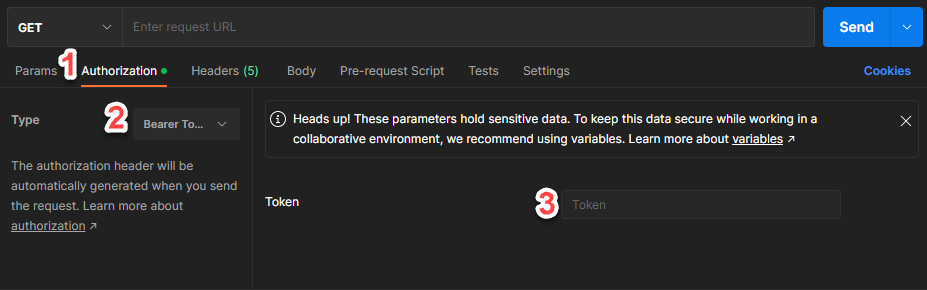
Para generar tu token en el Portal de usuarios de ElectroNeek, ve a Automation Hub → Orquestador SaaS → Integraciones y luego haz clic en “Generar Token” en la tarjeta de API.
El método de autorización API Key sigue siendo compatible. Encuentra más información en la documentación de la API de nuestro Centro de ayuda.
¿Qué se corrigió?
- Se corrigió un error por el que Orquestador SaaS mostraba de forma imprecisa el último estado del flujo de trabajo.
- Se corrigió un error por el que no aparecían datos en la pantalla cuando el usuario cambiaba de un Orquestador a otro hasta que actualizaba la página.
- Se corrigió un error por el que no se creaban programaciones si se aplicaban restricciones de permitir disparador desde / bloquear disparador después de.
- Se corrigió un error por el que no era posible desplazar la ventana hasta arriba en Orquestador SaaS → Flujos de trabajo, excepto cuando el usuario reducía el zoom.
- Se corrigió un error por el que un Analista podía ejecutar o detener un flujo de trabajo a través de Bot Runner, así como agregar un correo electrónico, actividades que son exclusivas del rol “Admin”.
- Se corrigió un error por el que los usuarios con el rol
Analystpodían realizar más acciones de las esperadas.
Business Hub
Campus (¡Nuevo!)
Tu camino de expansión de conocimientos alcanza otro nivel con Campus, tu nuevo espacio de aprendizaje. Aquí encontrarás un gran volumen de información y una diversidad de cursos que puedes tomar cuando quieras. Campus te permite acceder a distintos contenidos según el sector de negocio y los intereses de tu empresa. Los encontrarás divididos en cuatro temas principales:
- Kit de inicio
- Recorrido de marketing
- Recorrido de ventas
- Recorrido ejecutivo
Explora la plataforma ahora mismo en Portal de usuarios de ElectroNeek → Business Hub. Obtén más información sobre este entorno de aprendizaje en nuestro artículo Descripción general de Campus.
Wiki (¡Nuevo!)
Ahora puedes acceder a Wiki, tu fuente definitiva de información sobre los productos y recursos de ElectroNeek. Este nuevo entorno te ofrece un amplio conjunto de material de apoyo y otros contenidos sobre nuestras aplicaciones y procesos.
Wiki centraliza todos nuestros recursos, para que puedas encontrar todo lo que necesitas de nuestra plataforma del ecosistema para ampliar tus conocimientos y mejorar tus habilidades. Accede a Blueprints y Plantillas, por ejemplo, para mejorar tus procesos y cerrar tus primeros negocios.
¿Quieres saber más? Consulta el artículo Descripción general de Wiki.
¿Qué se corrigió?
- Se corrigió un error por el que el usuario era redirigido a la página de inicio, en lugar de permanecer en la misma página, al actualizar las páginas de Reventa o de Bootcamps.
- Se corrigió un error por el que los botones “Solicitar prueba” o “Iniciar una reventa” enviaban un correo de notificación con un ID de la organización incorrecto.
- Se corrigió un error por el que una lista desplegable (campo n.º 8) no permitía selecciones múltiples en las opciones “Solicitar prueba” o “Iniciar una reventa”.
- Se corrigió un error por el que algunas traducciones no se mostraban cuando los usuarios iniciaban sesión en un idioma distinto del inglés.
- Se corrigió un error por el que un usuario tenía que hacer clic dos veces en “Volver” para regresar a la página de inicio al navegar por Lead Center.
Service Hub
Centro de soporte
¿Qué hay de nuevo?
Colaboración en tickets
Ahora puedes agregar miembros del equipo como colaboradores en los tickets. De este modo, puedes mantenerlos al tanto de los problemas y los estados. Si usas esta opción, reciben notificaciones por email cuando se crea un ticket o cuando cambia su estado. Obtén más información sobre cómo crear y gestionar tus tickets en este artículo.
¿Qué se corrigió?
- Se corrigió un error por el que los usuarios tenían dificultades para agregar más de 49 comentarios seguidos en los tickets del Centro de soporte.
- Se corrigió un error por el que los tickets creados en el Centro de soporte mostraban una región diferente en Zendesk.