
Versión 9.1: mejoras en Studio Pro y Bot Runner, nuevos artículos prácticos
La versión 9.1 incluye mejoras en Studio Pro, como un parámetro Timeout para la actividad "Ejecutar código JS" y una actualización en "Buscar IFrame" para interactuar con iframes anidados. Además, incluye nuevas funciones, como una versión minimizada de la ventana de estado de Bot Runner, la sección "Automation How-tos" en el Centro de ayuda y un componente de búsqueda para administrar mejor tus tickets en el Centro de soporte. También describimos las correcciones de errores.
Portal de usuarios
¿Qué cambió?
Acceso automático a nuevos productos para los usuarios Propietario y Administrador
Si tienes el rol de Propietario o Administrador de una organización, recibes una notificación por email cada vez que ElectroNeek lanza un nuevo producto, y se te otorga acceso automáticamente a todo nuestro ecosistema de productos. Puedes ver más detalles sobre lo que se lanza en la notificación por email.
Billing
¿Qué se corrigió?
- Se corrigió un error en la pestaña Organizaciones → Studio Pro por el cual, al presionar Enter en el campo "Fecha de la creación", no se borraba el valor del campo para quitar su filtro y mostrar todas las organizaciones de nuevo.
- Se corrigió un error por el cual un usuario podía crear una organización sin completar el campo obligatorio "Licencia".
- Se corrigió un error por el cual la Página de Billing no se cargaba debido a un comportamiento inesperado del servidor.
Automation Hub
Studio Pro y Bot Runner
¿Qué hay de nuevo?
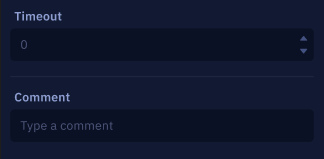
Parámetro Timeout para la actividad "Ejecutar código JS"
Usa este nuevo parámetro si quieres establecer un límite de tiempo (en segundos) para la ejecución de la actividad. Al usarlo, recibes un mensaje en la consola en caso de que la actividad tarde más en ejecutarse que el tiempo que estableciste. Como siempre, puedes interrumpir el flujo de trabajo, antes o después del tiempo de espera, presionando Ctrl+].
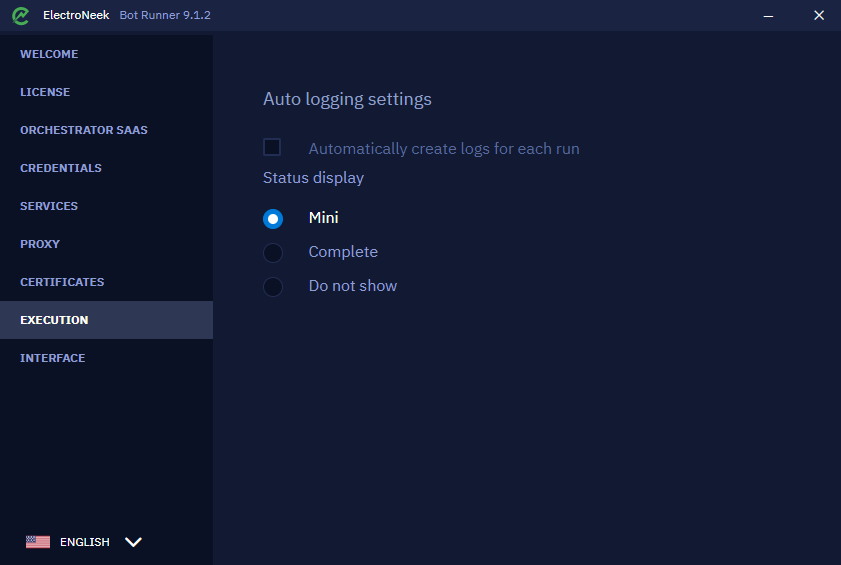
Versión minimizada de la ventana de estado
Configura una versión mini de la ventana de estado de Bot Runner si quieres ver la información sobre la ejecución del flujo de trabajo de forma concisa mientras sigues interactuando con la pantalla completa. También puedes ocultar la ventana de estado. Encuentra estas opciones en Bot Runner → Configuración → Ejecución.
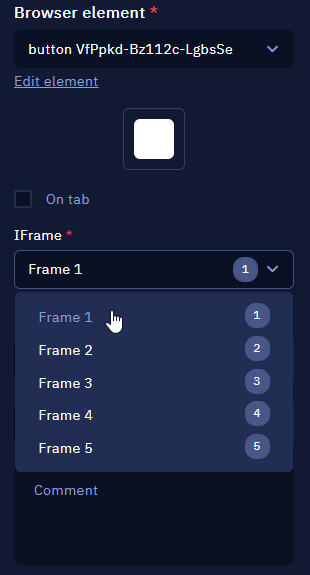
Mejoras en la actividad "Buscar IFrame"
Ahora puedes usar esta actividad para interactuar con iframes anidados: estructuras que se encuentran dentro del propio iframe. De esta forma, puedes usar la opción "Seleccionar un elemento" para identificar manualmente la estructura del iframe en toda su complejidad y seleccionar el que necesitas para que se incluya en la lista de iframes.
Otras mejoras
- Al usar Studio Pro, es posible que veas un nuevo mensaje de error explicativo en caso de que intentes abrir una página inexistente con la actividad "Abrir URL" para Chrome Nativo.
- Ahora puedes conectar fácilmente tu Bot Runner con cuentas de Google, incluso si no está conectado al Orquestador SaaS.
¿Qué se corrigió?
- Se corrigió un error por el cual Bot Runner no se conectaba a una extensión después de ejecutar la actividad "Cerrar el navegador" en un flujo de trabajo.
Business Hub
Lead Center
Lead Center volverá pronto en 2023 con grandes mejoras.
Bootcamps
Service Hub
Centro de ayuda
¿Qué hay de nuevo?
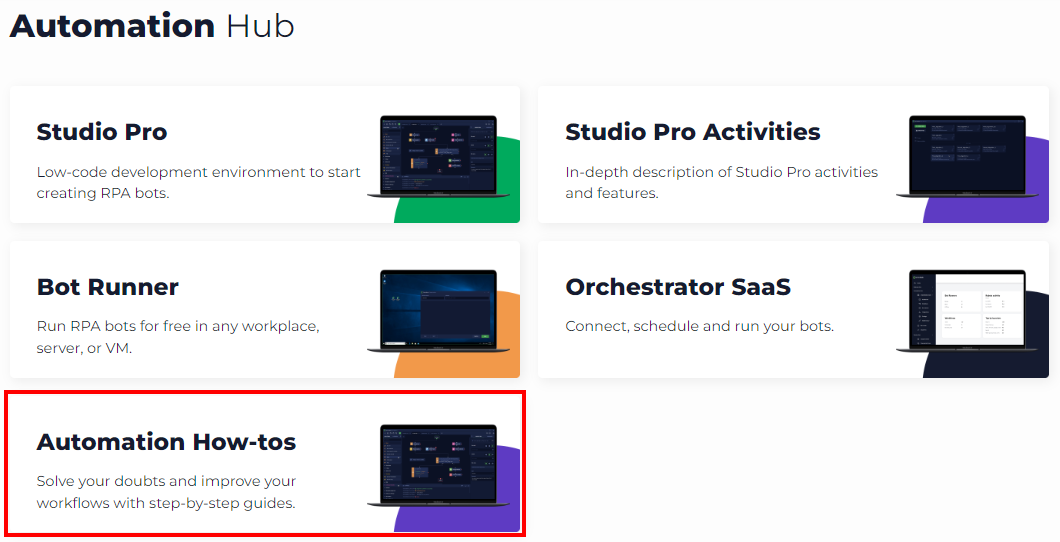
Sección Automation How-tos
Tu experiencia con nuestros productos alcanza otro nivel con esta nueva sección enfocada en un proceso de aprendizaje rápido y sencillo. En Automation How-tos, encuentras una variedad de artículos concisos y paso a paso, creados especialmente para resolver tus dudas y ayudarte a superar los desafíos diarios en temas como:
- Administración de bots
- Datos web
- Excel
- Arrays
- y más.
Para leer los artículos disponibles, consulta la nueva sección agregada a la Página de inicio del Centro de ayuda, o pruébala escribiendo, por ejemplo, How to extract data from documents en la barra de búsqueda. Ten en cuenta que nuestros expertos ahora alimentan constantemente esta sección con decenas de artículos nuevos basados en las preguntas más frecuentes de nuestros clientes.
Centro de soporte
¿Qué hay de nuevo?
Nuevo componente de búsqueda
Para administrar mejor tus tickets, ahora puedes encontrar tickets específicos con este nuevo componente disponible en el Centro de soporte. Busca tickets por ID, asunto, producto o tipo.
Otras mejoras
- Ves un mensaje más claro en caso de que escribas manualmente un número de ticket inexistente e intentes acceder a él, para que puedas verificar el número del ticket y encontrarlo correctamente.
- Ves un mensaje más claro en caso de que intentes agregar demasiados comentarios (más de 40) seguidos a un ticket en el Centro de soporte, para que puedas asegurarte de que todos tus mensajes se registren correctamente.
- Ahora tienes una experiencia de usuario más cómoda al crear o cerrar una solicitud, con botones mejorados que siguen el mismo estándar de colores.
- Tu experiencia en el Centro de soporte ahora es mejor gracias a la implementación de estrategias de caché para mejorar el rendimiento de la plataforma.