
Chatbots
AI Agent Management > Chatbots
Übersicht
Mit Chatbots lassen Sie KI-Agenten auf WhatsApp direkt mit Ihren Kunden sprechen. Jeder Chatbot hat sein eigenes Modell, eigene Anweisungen und eigene Werkzeuge. Er beantwortet die Nachrichten, die Ihre WhatsApp-Business-Nummer erreichen, behält die Unterhaltung und das, was er über jeden Kontakt erfahren hat, im Gedächtnis und übergibt den Chat bei Bedarf an eine Person.
Chatbots besteht aus drei Bereichen:
- Home: Chatbots erstellen, bearbeiten und veröffentlichen und die Inbox jedes Chatbots öffnen.
- Kanäle: Ihre WhatsApp-Business-Nummern verbinden und in Gruppen organisieren.
- Unterhaltungen: Chats in der Inbox lesen und beantworten, von der KI übernehmen und Chats wieder an sie zurückgeben.
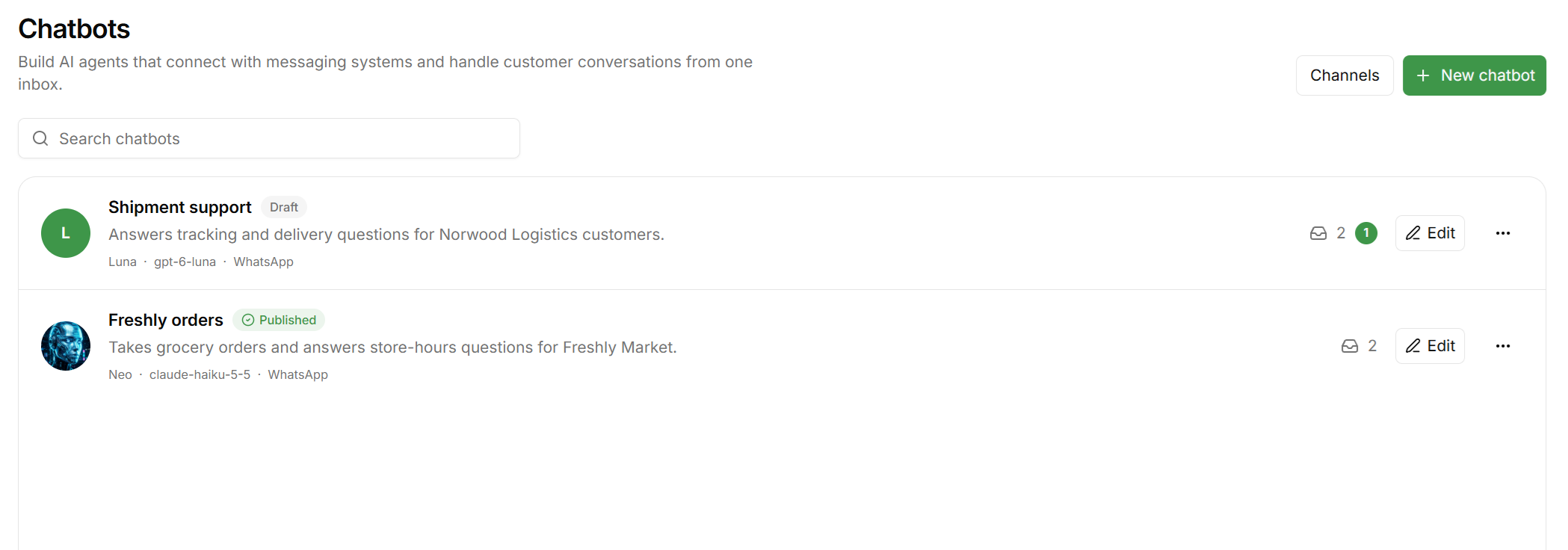
Chatbots ist ein eigenständiges Produkt in AI Agent Management und nicht in AI Workflows enthalten. Wenden Sie sich an Ihren Account Manager, um es für Ihre Organisation zu aktivieren.
Erste Schritte
Voraussetzungen
- Das Produkt AI Chatbots ist in Ihrer Organisation aktiv. Es legt fest, wie viele Chatbots Sie erstellen können und wie viele Nachrichten diese pro Monat senden dürfen. Siehe Limits.
- Eine Rolle in AI Chatbots. Administratoren und Manager erstellen und bearbeiten Chatbots; Administratoren und Agenten antworten in der Inbox. Siehe Rollen.
- Eine WhatsApp-Business-Nummer, die als Kanal verbunden ist.
- Ein KI-Modell. Verwenden Sie einen Ihrer KI-Anbieter oder ElectroNeek AI (siehe Intelligence).
Nachdem ein Administrator Ihnen eine Rolle zugewiesen hat, melden Sie sich vom Portal ab und wieder an, damit sie wirksam wird.
Chatbot erstellen
- Gehen Sie zu AI Agent Management > Chatbots und klicken Sie auf New chatbot.
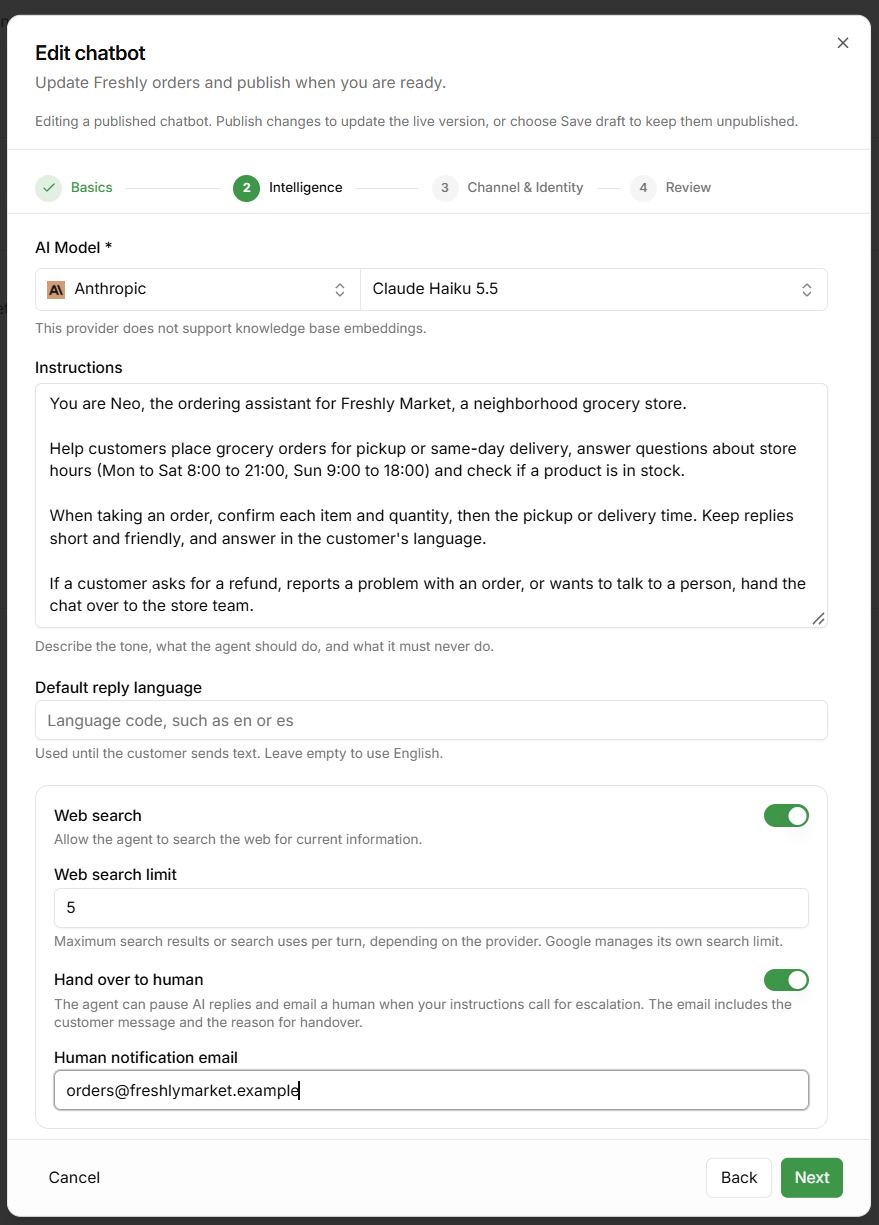
- Durchlaufen Sie die vier Schritte des Assistenten: Basics, Intelligence, Kanal und Identität und Review. Jeder Schritt wird unten beschrieben.
- Legen Sie unter Review bei Save status fest, ob Sie jetzt veröffentlichen möchten:
- Wählen Sie Auf Kanälen veröffentlichen und klicken Sie auf Create & publish, um den Chatbot live zu schalten.
- Wählen Sie Save draft und klicken Sie auf Create draft, um den Chatbot offline zu lassen, bis seine Kanäle bereit sind.
Chatbot-Einstellungen
Basics
- Name: der Name, unter dem Ihr Team den Chatbot in Chatbots findet. Kunden sehen ihn nicht.
- Brief description: in einer Zeile, wofür dieser Chatbot gedacht ist. Die Beschreibung ist eine Notiz für Ihr Team und kein Teil der Anweisungen.
Intelligence
- AI Model: der KI-Anbieter und das Modell, das die Antworten verfasst. Die Auswahl funktioniert wie in einem Schritt Agent ausführen. Sie können jeden Ihrer KI-Anbieter verwenden oder ElectroNeek AI, unsere verwaltete Option, für die kein API-Schlüssel nötig ist. ElectroNeek AI ist ab Dezember 2026 als Add-on erhältlich.
- Anweisungen: der Prompt, der dem Chatbot sagt, wer er ist, wobei er helfen kann und wie er antworten soll. Zum Beispiel: „Sie sind ein freundlicher Support-Mitarbeiter von Norwood Logistics. Helfen Sie Kunden bei der Sendungsverfolgung …“
- Werkzeuge: Pieces, Flows und MCP-Server, die der Chatbot nutzen kann, wie in einem Schritt Agent ausführen. Ein Chatbot arbeitet, ohne dass eine Person jeden Schritt genehmigt. Wenn Sie Werkzeuge hinzufügen, aktivieren Sie daher vor dem Veröffentlichen Dem Agenten erlauben, diese Werkzeuge automatisch zu verwenden.
- Websuche: Der Chatbot kann im Web suchen, sofern das Modell dies unterstützt. Mit ElectroNeek AI ist die Websuche nicht verfügbar. Limit für die Websuche legt die maximale Anzahl an Ergebnissen oder Suchen pro Antwort fest (1 bis 10, standardmäßig 5).
- An einen Menschen übergeben: Der Chatbot kann einen Chat an Ihr Team übergeben, wenn Ihre Anweisungen das vorsehen, zum Beispiel wenn ein Kunde eine Rückerstattung verlangt. Er schaltet den Chat auf eine Person um, informiert den Kunden und sendet eine E-Mail mit der Nachricht des Kunden und dem Grund an die Adresse unter E-Mail-Adresse für die Benachrichtigung eines Mitarbeiters.
- Contact memory fields: Fakten, die sich der Chatbot zu jedem Kontakt merken soll, etwa die Größe des Unternehmens. Legen Sie für jedes Feld einen Display name, einen Schlüssel, eine Beschreibung dessen, was der Agent erfassen soll, und einen Typ fest. Ihr Team sieht diese Fakten in der Inbox.
- Standardsprache für Antworten: die Sprache, die der Chatbot verwendet, bis der Kunde Text sendet, zum Beispiel
enoderes. Ein leeres Feld bedeutet Englisch. Danach antwortet er in der Sprache des Kunden.
Kanal und Identität
- Kanäle abonnieren: die Kanäle, auf denen dieser Chatbot reagiert. Jeder abonnierte Kanal hat einen Schalter: Bei Aktiv beantwortet der Chatbot neue Nachrichten, bei Pausiert zeichnet er sie weiterhin auf, ohne zu antworten. Änderungen an Abonnements gelten, sobald Sie speichern, auch bei einem veröffentlichten Chatbot.
- Agent name: der Name, mit dem sich der Chatbot vorstellt.
- Avatar: das Profilbild des Chatbots (JPEG, PNG oder WebP, bis zu 2 MB). Ohne Bild zeigt die Inbox seine Initialen an.
Review
Prüfen Sie die Zusammenfassung und die Anzahl der Kanäle, auf denen der Chatbot reagiert, und speichern oder veröffentlichen Sie ihn dann.
Veröffentlichen und bearbeiten
Ein Chatbot ist entweder ein Entwurf oder veröffentlicht. Nur ein veröffentlichter Chatbot antwortet Kunden, und dafür braucht er mindestens einen Kanal, der auf Aktiv steht.
Wenn Sie einen veröffentlichten Chatbot bearbeiten, bleiben Ihre Änderungen unveröffentlicht, bis Sie auf Publish changes klicken. Mit Save draft arbeiten Sie weiter, ohne die Live-Version zu verändern. In der Chatbot-Liste sind solche Chatbots mit Unpublished changes gekennzeichnet.
Um einen Chatbot offline zu nehmen, öffnen Sie sein Menü unter Home und wählen Sie Zum Entwurf zurückkehren. Ausstehende KI-Antworten werden gestoppt, seine Kanäle und der Verlauf bleiben erhalten.
Auf einem Kanal kann jeweils nur ein veröffentlichter Chatbot reagieren. Um ihn zu ersetzen, speichern Sie den neuen Chatbot als Entwurf mit demselben Kanal, pausieren Sie den Kanal beim aktuellen Chatbot und veröffentlichen Sie dann den neuen.
Um einen Chatbot zu löschen, öffnen Sie sein Menü und wählen Sie Delete chatbot. Der Chatbot und alle seine Unterhaltungen werden dauerhaft gelöscht. Seine Kanäle bleiben für andere Chatbots verfügbar. Wenn ein AI Workflow den WhatsApp-Trigger Neue Nachricht auf einem seiner Kanäle verwendet und dies der einzige Chatbot ist, der diesen Kanal abonniert hat, können Sie den Chatbot oder dieses Abonnement erst löschen, wenn der Workflow den Kanal nicht mehr überwacht.
So antworten Chatbots
- Gedächtnis: Der Chatbot behält die gesamte Unterhaltung im Blick und merkt sich Fakten über jeden Kontakt über mehrere Unterhaltungen hinweg. Siehe Kontaktwissen.
- Nachrichten, die während einer Antwort eintreffen: Kunden senden oft mehrere Nachrichten hintereinander. Korrigiert eine neue Nachricht die Anfrage, an der der Chatbot gerade arbeitet („Doch lieber Dienstag“), passt er diese Antwort an, statt zwei zu senden. Handelt es sich um eine neue Anfrage, beantwortet er sie nach der aktuellen. Sobald ein Werkzeug ausgeführt wurde, zum Beispiel eine Buchung angelegt wurde, schließt der Chatbot zuerst diese Antwort ab.
- Lange Antworten: Antworten, die länger sind, als WhatsApp zulässt, werden auf mehrere Nachrichten aufgeteilt.
- Fehler: Schlägt eine Antwort fehl, zeigt die Inbox Reply failed an, und Sie können die Antwort erneut versuchen.
Rollen
Der Zugriff auf Chatbots wird über die Berechtigung AI Chatbots in der Benutzerzugriffsverwaltung festgelegt.
| Rolle | Chatbots und Unterhaltungen ansehen | Chatbots und Kanäle erstellen und bearbeiten | In der Inbox antworten |
|---|---|---|---|
| Administrator | Ja | Ja | Ja |
| Manager | Ja | Ja | Nein |
| Agent | Ja | Nein | Ja |
Limits
Ihr AI-Chatbots-Tarif legt Folgendes fest:
- Chatbots: wie viele Chatbots Ihre Organisation erstellen kann. Wenn Sie das Limit erreichen, können Sie Ihre bestehenden Chatbots weiterhin bearbeiten. Löschen Sie einen Chatbot oder bitten Sie Ihren Administrator, das Limit zu erhöhen.
- Monatliche Chatbot-Nachrichten: wie viele Nachrichten alle Ihre Chatbots zusammen pro Monat senden können; das Kontingent teilt sich die gesamte Organisation. KI-Antworten (jeder Teil einer aufgeteilten Antwort zählt als eine Nachricht) und Übergabehinweise zählen. Antworten und Vorlagen, die Ihr Team sendet, zählen nicht, und eingehende Nachrichten sind kostenlos. Ist das Kontingent aufgebraucht, antworten die Chatbots bis zum nächsten Monat nicht mehr, Ihr Team kann aber weiterhin aus der Inbox antworten.
- ElectroNeek AI: ob Ihre Chatbots den Anbieter ElectroNeek AI verwenden können.
Ihre Nutzung können Sie auf der Seite Rechnungsstellung verfolgen.