
CRM
Partner Hub > CRM
Überblick
Im Partner Hub führen Partner ihr ElectroNeek-Geschäft über das Portal. Er umfasst das CRM, Lead Center, White Label und Playbooks.
Im CRM verwalten Sie Ihre Kunden und Deals an einem Ort und verknüpfen jeden Deal mit den ElectroNeek-Produkten, die er betrifft. Außerdem können Sie dort Angebote beim ElectroNeek-Vertrieb anfordern und Weiterverkaufschancen registrieren. Das CRM ersetzt das Resell-Formular und die Registerkarte „CRM“ im Lead Center.
Um es zu öffnen, gehen Sie im Portal zu Partner Hub > CRM. Das CRM hat zwei Registerkarten: Angebote und Kunden.
Deals
Board und Liste
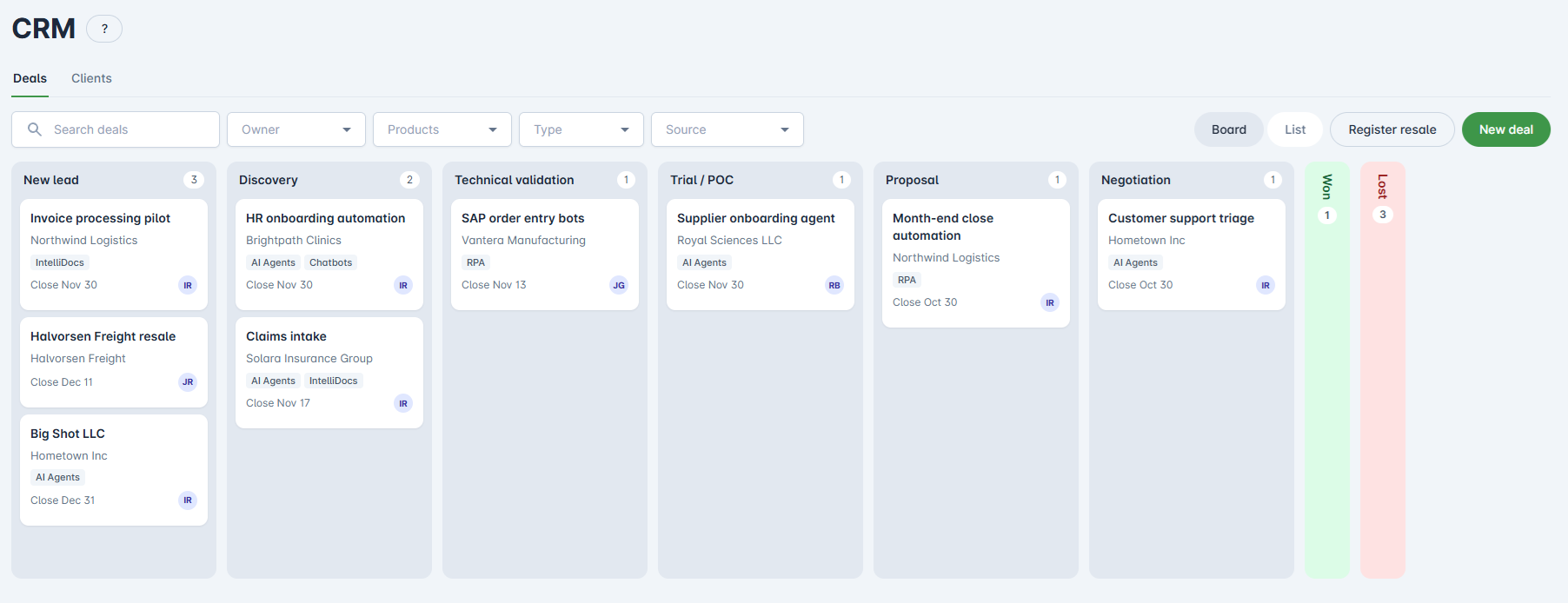
Die Registerkarte Angebote öffnet sich mit einem Board, das eine Spalte pro Phase enthält. Ziehen Sie eine Karte in eine andere Spalte, um ihre Phase zu ändern. Jede Karte zeigt den Titel des Deals, den Kunden, die Produkte, das voraussichtliche Schließungsdatum und den Verantwortlichen sowie ein Badge, wenn der Deal aus dem Lead Center, einem importierten Weiterverkauf oder einer Weiterverkaufsregistrierung stammt. Die Spalten Gewonnen und Verlorene sind zunächst eingeklappt und zeigen nur an, wie viele Deals sie enthalten.
Wechseln Sie zur Listenansicht, um alle Deals in einer Tabelle zu sehen, sortierbar nach jeder Spalte. In beiden Ansichten können Sie suchen und nach Verantwortlichem, Produkt, Typ und Quelle filtern.
Phasen
Deals durchlaufen die folgenden Phasen:
- Neuer Lead
- Bedarfsanalyse
- Technische Validierung
- Test / POC
- Vorschlag
- Verhandlung
- Gewonnen
- Verlorene
Deal erstellen
- Klicken Sie auf Neuer Deal.
- Geben Sie einen Titel ein und wählen Sie einen Kunden aus oder legen Sie im selben Formular einen neuen an.
- Wählen Sie optional einen Kontakt aus.
- Wählen Sie die ElectroNeek-Produkte, den Typ (Dienstleistungen, die Standardeinstellung, oder Weiterverkauf), das voraussichtliche Schließungsdatum und den Verantwortlichen. Standardmäßig sind Sie der Verantwortliche.
- Speichern Sie den Deal. Neue Deals beginnen in der Phase Neuer Lead.
Die Deal-Seite
Klicken Sie auf einen Deal, um ihn zu öffnen. Die Kopfzeile zeigt Titel, Kunden, Phase und Verantwortlichen sowie die Schaltfläche Angebot anfordern. Darunter finden Sie die Details des Deals, die Kontakte des Kunden und eine Zeitleiste mit den neuesten Einträgen zuerst. Sie können der Zeitleiste jederzeit Notizen hinzufügen. Phasenwechsel und Angebotsanfragen werden automatisch hinzugefügt.
Angebot anfordern
Klicken Sie in einem Deal auf Angebot anfordern, um beim ElectroNeek-Vertrieb Preise anzufragen. Der Typ des Deals legt fest, wofür das Angebot gilt: eine Lizenz für Ihren Kunden bei Deals vom Typ Weiterverkauf oder Add-ons für Ihre eigene Lizenz bei Deals vom Typ Dienstleistungen.
Prüfen Sie die Produkte, beschreiben Sie den Bedarf und fügen Sie optional ein gewünschtes Startdatum und Notizen für unser Vertriebsteam hinzu. Wenn Sie die Anfrage senden, erhält der ElectroNeek-Vertrieb sie zusammen mit den Details zum Deal und zum Kunden, und der Zeitleiste des Deals wird ein Eintrag „Angebot angefordert“ hinzugefügt.
Weiterverkauf registrieren
Mit Weiterverkauf registrieren informieren Sie uns über eine Weiterverkaufschance. Diese Funktion ersetzt das Resell-Formular. Klicken Sie darauf neben Neuer Deal oder auf der Seite eines Kunden.
Die Registrierung umfasst dieselben vier Schritte wie das Resell-Formular: Projektdetails, Angaben zum Endbenutzer, Deal-Details und eine Überprüfung vor dem Absenden. Das CRM füllt automatisch aus, was es bereits über den Kunden, den Kontakt und Sie weiß.
Wenn Sie die Registrierung absenden, erhält der ElectroNeek-Vertrieb sie, und das CRM erstellt für den Kunden einen Deal vom Typ Weiterverkauf in der Phase Neuer Lead. Produkte werden diesem Deal hinzugefügt, sobald der Fall mit ElectroNeek besprochen wurde. Die Registrierung wird auf der Seite des Kunden aufgeführt.
Kunden
Die Registerkarte Kunden listet Ihre Kunden mit Land, offenen und gewonnenen Deals sowie Verantwortlichem auf. Klicken Sie auf Neuer Kunde, um einen Kunden hinzuzufügen: Firmenbezeichnung, Land und Verantwortlicher sind Pflichtangaben, alles andere ist optional.
Die Seite eines Kunden zeigt seine Firmendetails, Kontakte, Deals und registrierten Weiterverkäufe. Dort können Sie Kontakte hinzufügen, bearbeiten oder entfernen.
Deals aus dem Lead Center
Wenn Ihre Organisation das Lead Center nutzt, wurden dessen Deals in das CRM übertragen und tragen ein Lead-Center-Badge. Jeder Lead, den Sie ab jetzt freischalten, wird dem CRM als Kunde, Kontakt und Deal in der Phase Neuer Lead hinzugefügt.
Erste Verwendung
Wenn Sie das CRM zum ersten Mal öffnen, führt Sie eine kurze Tour durch die Funktionen. Sie können sie über die Hilfe-Schaltfläche erneut aufrufen.
Wenn Ihre Organisation in der Vergangenheit Weiterverkäufe bei ElectroNeek registriert hat, bietet die Tour an, diese als Deals mit dem Status Gewonnen zu importieren. Der Import ist optional, und ein erneuter Import fügt dieselben Weiterverkäufe nicht doppelt hinzu.
Zugriff
Eigentümer und Administratoren haben automatisch Zugriff auf das CRM. Andere Benutzer benötigen die Berechtigung CRM auf der Registerkarte Partner Hub unter Benutzer bearbeiten (siehe Verwaltung des Benutzerzugriffs). Benutzer, die die Resell-Berechtigung hatten, verfügen jetzt über die CRM-Berechtigung.
Haben Sie Fragen zum Partner Hub oder zum Zugriff? Wenden Sie sich über das Support-Center oder an success@electroneek.com an uns.