
Kanäle
AI Agent Management > Chatbots > Kanäle
Übersicht
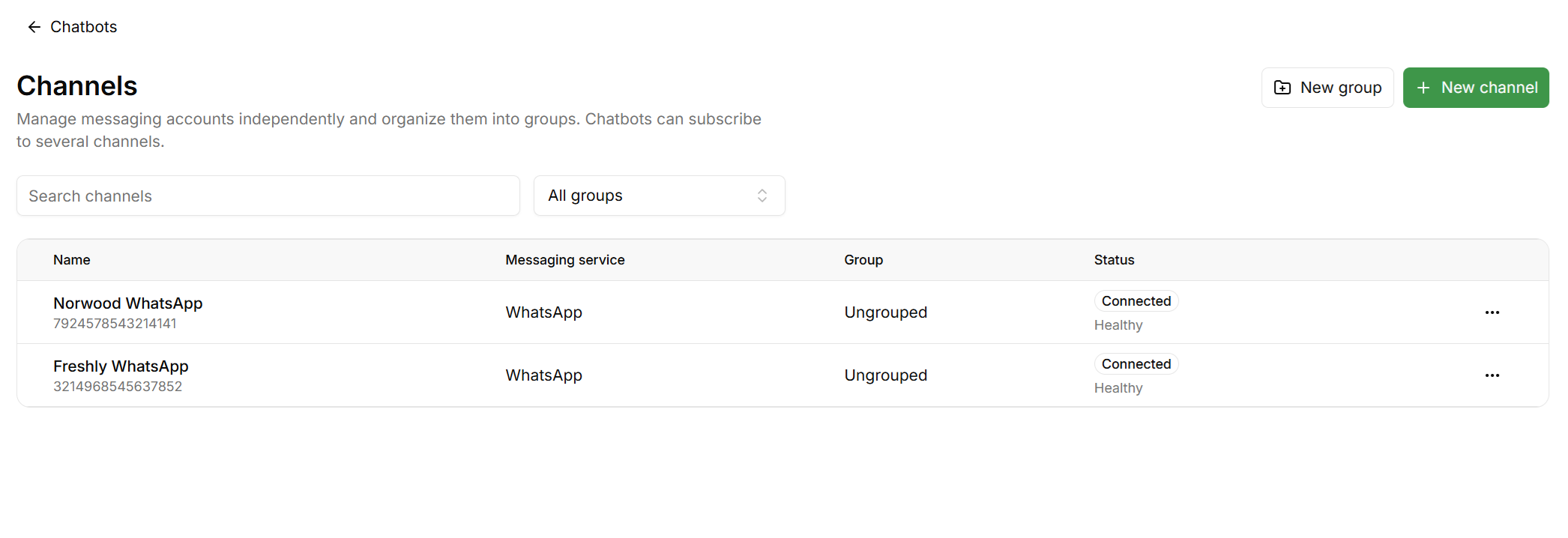
Ein Kanal verbindet eine Ihrer WhatsApp-Business-Nummern mit ElectroNeek. Kanäle existieren unabhängig von Ihren Chatbots: Sie verbinden eine Nummer einmal und wählen dann aus, welcher Chatbot darauf antwortet.
Unter AI Agent Management > Chatbots > Kanäle erstellen, verbinden und organisieren Sie Kanäle. Zum Erstellen und Bearbeiten von Kanälen benötigen Sie in AI Chatbots die Rolle Administrator oder Manager.
Bevor Sie beginnen
Sie benötigen eine WhatsApp-Business-Nummer auf der WhatsApp Business Platform (Cloud API) und Zugriff auf das zugehörige Meta-Business-Konto. Besorgen Sie sich bei Meta Folgendes:
- Eine Meta-App, der das Produkt WhatsApp hinzugefügt wurde. Notieren Sie sich ihr App Secret (in den Basiseinstellungen der App).
- Ein System User Access Token mit Zugriff auf Ihr WhatsApp-Business-Konto und den Berechtigungen
whatsapp_business_managementundwhatsapp_business_messaging. Bei manchen Business-Manager-Konfigurationen wird außerdembusiness_managementbenötigt. - Ihre WhatsApp-Business-Konto-ID und die Telefonnummer-ID der Nummer, auf der der Chatbot antworten soll.
Wo Sie diese Angaben finden, erfahren Sie in Metas Leitfaden zum Einstieg in die WhatsApp Cloud API. Bewahren Sie das Token und das App Secret sicher auf.
WhatsApp-Nummer verbinden
- Klicken Sie unter Kanäle auf Neuer Kanal.
- Geben Sie unter Kanalname einen Namen ein, zum Beispiel „Norwood WhatsApp“, und wählen Sie WhatsApp als Nachrichtendienst. Wählen Sie optional eine Kanalgruppe aus.
- Wählen Sie unter WhatsApp-Verbindung eine Verbindung aus, oder wählen Sie WhatsApp-Verbindung erstellen und füllen Sie Folgendes aus:
- System User Access Token
- Business Account ID
- App Secret
- Geben Sie die WhatsApp-Business-Konto-ID und die Telefonnummer-ID ein.
- Klicken Sie auf Kanal speichern.
- Lassen Sie einen Chatbot den Kanal abonnieren und veröffentlichen Sie den Chatbot. Beim Veröffentlichen wird der Kanal verbunden: ElectroNeek prüft die Zugangsdaten und registriert bei Meta den Webhook für diese Telefonnummer, und der Status wechselt zu Verbunden. Um den Kanal schon vorher zu verbinden, öffnen Sie sein Menü Aktionen und klicken Sie auf Verbinden.
Die Telefonnummer-ID lässt sich später nicht mehr ändern. Wenn Sie eine andere Nummer verwenden möchten, erstellen Sie einen neuen Kanal.
Ist die Nummer bereits mit einer anderen Installation oder einem anderen Tool verbunden, ersetzt ElectroNeek deren Webhook nicht. Trennen Sie die Verbindung zuerst dort.
Kanäle in Gruppen organisieren
Gruppen funktionieren wie Ordner. Sie helfen Partnern, die Chatbots für mehrere Kunden betreiben, die Nummern jedes Kunden beieinanderzuhalten. Gruppen ändern weder, wer einen Kanal sehen kann, noch welche Chatbots darauf reagieren.
- Um eine Gruppe zu erstellen, klicken Sie auf Neue Gruppe, geben Sie unter Gruppenname einen Namen ein und klicken Sie auf Gruppe speichern.
- Um einen Kanal zu verschieben, öffnen Sie sein Menü Aktionen, wählen Sie Verschieben nach und dann die Gruppe.
- Um eine Gruppe umzubenennen oder zu löschen, verwenden Sie Gruppe verwalten. Wenn Sie eine Gruppe löschen, sind ihre Kanäle danach keiner Gruppe mehr zugeordnet; ihre Abonnements bleiben unverändert.
Mit dem Gruppenfilter und dem Suchfeld finden Sie einen Kanal.
Abonnements
Ein Chatbot abonniert Kanäle in seinem Schritt Kanal und Identität. Für jeden Kanal legt der Schalter fest, was mit neuen Nachrichten geschieht:
- Aktiv: Der Chatbot beantwortet sie.
- Pausiert: Die Nachrichten werden weiterhin in der Inbox aufgezeichnet, aber der Chatbot antwortet nicht. Wenn Sie wieder auf Aktiv umschalten, beantwortet er nur neue Nachrichten, nicht die, die während der Pause eingegangen sind.
Auf einem Kanal kann jeweils nur ein veröffentlichter Chatbot reagieren. Entwürfe und pausierte Abonnements zählen nicht. Wenn Sie versuchen, einen zweiten Chatbot zu veröffentlichen oder wieder zu aktivieren, zeigt eine Meldung an, welcher Chatbot auf diesem Kanal bereits antwortet.
Kanalaktionen
Im Menü Aktionen eines Kanals:
- Kanaleinstellungen: Namen oder Gruppe ändern und die Webhook-URL kopieren.
- Zugangsdaten prüfen: prüfen, ob das Token und die IDs noch funktionieren.
- Trennen: die Zustellung für alle Chatbots stoppen, die den Kanal abonniert haben. Der Verlauf der Unterhaltungen bleibt erhalten.
- Kanal löschen: nur bei Kanälen ohne Abonnements und ohne Unterhaltungsverlauf möglich. Wenn Sie einen Kanal stoppen und seinen Verlauf behalten möchten, trennen Sie ihn stattdessen.
Zugriffstoken aktualisieren
Das WhatsApp-Token und das App Secret sind in der WhatsApp-Verbindung des Kanals hinterlegt. Wenn sie sich ändern, aktualisieren Sie diese Verbindung mit den neuen Werten und klicken Sie dann beim Kanal auf Zugangsdaten prüfen, um zu kontrollieren, ob alles funktioniert.
Wenn der Kanal eine andere WhatsApp-Verbindung verwenden soll, klicken Sie zuerst auf Trennen: Die Zugangsdaten eines verbundenen Kanals lassen sich nicht ändern. Wählen Sie dann die neue Verbindung aus, speichern Sie und klicken Sie erneut auf Verbinden.
WhatsApp-Regeln, die Sie kennen sollten
- 24-Stunden-Fenster: WhatsApp erlaubt Unternehmen, bis 24 Stunden nach der letzten Nachricht des Kunden frei formulierte Nachrichten zu senden. Danach kann nur eine genehmigte Vorlage die Unterhaltung wieder aufnehmen.
- Nachrichtenlänge: bis zu 4.096 Zeichen pro Nachricht. Längere KI-Antworten werden aufgeteilt.
- Gruppen: Chatbots beantworten direkte Unterhaltungen. WhatsApp-Gruppen funktionieren nur, wenn sie über die Groups API von Meta in einem berechtigten Official Business Account erstellt wurden; bestehende Gruppen aus der WhatsApp-App lassen sich nicht verbinden.
- Nachrichtentypen: Kunden können Text, Bilder, Audio, Video, Dokumente, Sticker, Standorte und Kontakte senden. Alle erscheinen in der Inbox.
Fehlerbehebung
| Problem | Was Sie prüfen sollten |
|---|---|
| Chatbots oder Kanäle erscheinen nicht im Portal | Ihre Organisation benötigt das Produkt AI Chatbots, und Sie benötigen eine Rolle in AI Chatbots. Melden Sie sich nach einer Rollenänderung ab und wieder an. |
| Verbinden ist deaktiviert | Speichern Sie zuerst Ihre Änderungen am Kanal. |
| Nachrichten erscheinen in der Inbox, aber der Chatbot antwortet nicht | Prüfen Sie, ob der Chatbot veröffentlicht ist, der Kanal auf Aktiv steht, die Unterhaltung nicht von einer Person übernommen wurde und das monatliche Nachrichtenkontingent nicht aufgebraucht ist. |
| Eine Meldung besagt, dass bereits ein anderer Chatbot auf dem Kanal antwortet | Pausieren Sie den Kanal zuerst in diesem Chatbot und veröffentlichen Sie dann diesen Chatbot oder aktivieren Sie ihn wieder. |
| Antworten schlagen nach 24 Stunden ohne Nachricht des Kunden fehl | Das WhatsApp-Fenster ist geschlossen. Verwenden Sie eine genehmigte Vorlage. |
| Zugangsdaten prüfen schlägt fehl | Das Token ist möglicherweise abgelaufen oder hat Berechtigungen verloren. Folgen Sie den Schritten unter Zugriffstoken aktualisieren. |