
Release 9.1: Verbesserungen an Studio Pro und Bot Runner, neue How-to-Artikel
Release 9.1 enthält Verbesserungen an Studio Pro, etwa einen Timeout-Parameter für die Aktivität „JS Code ausführen“ und ein Update von „IFrame finden“ für die Interaktion mit verschachtelten iFrames. Außerdem gibt es neue Funktionen wie eine minimierte Version des Statusfensters von Bot Runner, den Abschnitt „Automation How-tos“ im Hilfezentrum und eine Suchkomponente, mit der Sie Ihre Tickets im Support-Center besser verwalten können. Wir beschreiben auch behobene Fehler.
Benutzerportal
Was hat sich geändert?
Automatischer Zugriff auf neue Produkte für Owner- und Admin-Benutzer
Wenn Sie die Rolle Owner oder Admin einer Organisation haben, werden Sie per E-Mail benachrichtigt, sobald ElectroNeek ein neues Produkt startet – und Sie erhalten automatisch Zugriff auf unser gesamtes Produkt-Ecosystem. Weitere Details zu den Neuerungen finden Sie in der E-Mail-Benachrichtigung.
Rechnungsstellung
Was wurde behoben?
- Ein Fehler auf der Registerkarte Organisationen → Studio Pro wurde behoben, bei dem das Drücken der Eingabetaste im Feld „Datum erstellen“ den Feldwert nicht löschte, sodass der Filter nicht entfernt wurde und nicht wieder alle Organisationen angezeigt wurden.
- Ein Fehler wurde behoben, bei dem ein Benutzer eine Organisation erstellen konnte, ohne das Pflichtfeld „Lizenz“ auszufüllen.
- Ein Fehler wurde behoben, bei dem die Seite zur Rechnungsstellung aufgrund eines unerwarteten Serververhaltens nicht geladen wurde.
Automation Hub
Studio Pro und Bot Runner
Was ist neu?
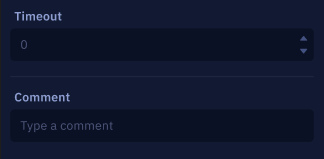
Timeout-Parameter für die Aktivität „JS Code ausführen“
Verwenden Sie diesen neuen Parameter, wenn Sie ein Zeitlimit (in Sekunden) für die Ausführung der Aktivität festlegen möchten. Dauert die Ausführung der Aktivität länger als die festgelegte Zeit, erhalten Sie eine Meldung in der Konsole. Wie gewohnt können Sie den Workflow – vor oder nach dem Timeout – durch Drücken von Ctrl+] unterbrechen.
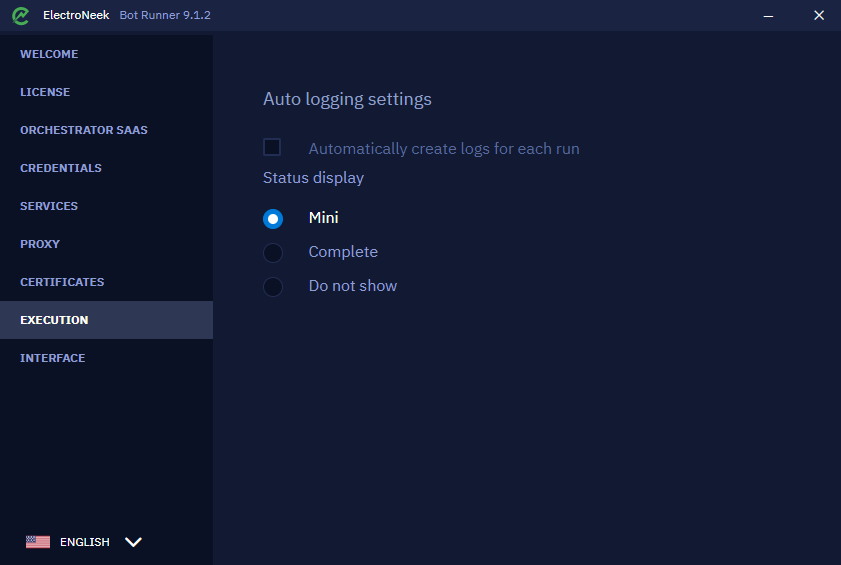
Minimierte Version des Statusfensters
Stellen Sie eine Miniversion des Statusfensters von Bot Runner ein, wenn Sie die Informationen zur Workflow-Ausführung kompakt sehen und gleichzeitig weiter mit dem Vollbild arbeiten möchten. Sie können das Statusfenster auch ausblenden. Diese Optionen finden Sie unter Bot Runner → Einstellungen → Ausführung.
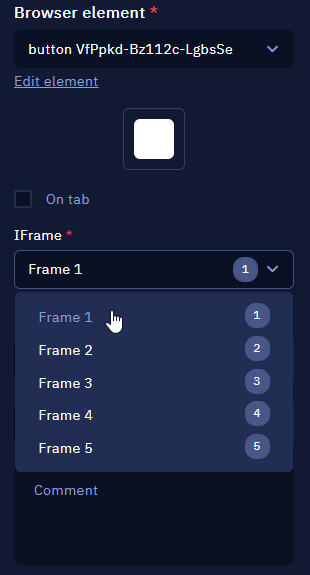
Verbesserungen an der Aktivität „IFrame finden“
Sie können diese Aktivität jetzt verwenden, um mit verschachtelten iFrames zu interagieren: Strukturen, die sich innerhalb des iFrames selbst befinden. So können Sie mit der Option „Element auswählen“ die iFrame-Struktur in ihrer ganzen Komplexität manuell erkennen und den benötigten iFrame auswählen, damit er in die Liste der iFrames aufgenommen wird.
Weitere Verbesserungen
- Wenn Sie in Studio Pro versuchen, mit der Aktivität „URL öffnen“ für Chrome Native eine nicht vorhandene Seite zu öffnen, wird Ihnen möglicherweise eine neue, erläuternde Fehlermeldung angezeigt.
- Sie können Ihren Bot Runner jetzt ganz einfach mit Google-Konten verbinden, auch wenn er nicht mit Orchestrator SaaS verbunden ist.
Was wurde behoben?
- Ein Fehler wurde behoben, bei dem sich Bot Runner nach dem Ausführen der Aktivität „Browser schließen“ in einem Workflow nicht mit einer Erweiterung verband.
Business Hub
Lead Center
Lead Center kehrt im Laufe des Jahres 2023 mit großen Verbesserungen zurück.
Bootcamps
Service Hub
Hilfezentrum
Was ist neu?
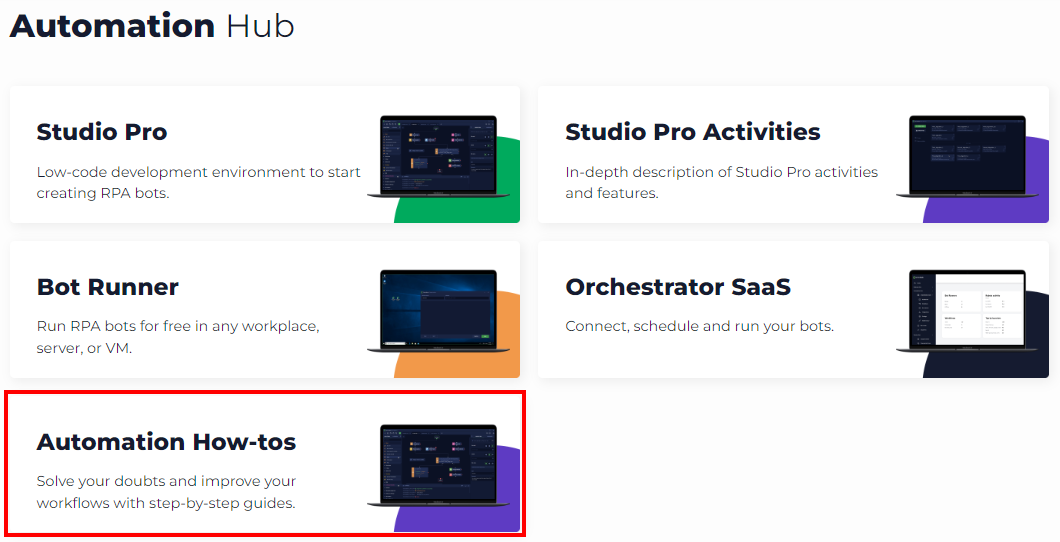
Abschnitt „Automation How-tos“
Mit diesem neuen Abschnitt, der auf schnelles und einfaches Lernen ausgerichtet ist, erreicht Ihre Erfahrung mit unseren Produkten ein neues Niveau. Unter Automation How-tos finden Sie eine Vielzahl kompakter Schritt-für-Schritt-Artikel, die speziell dafür erstellt wurden, Ihre Fragen zu klären und Ihnen bei alltäglichen Herausforderungen zu helfen, etwa zu folgenden Themen:
- Bot-Verwaltung
- Webdaten
- Excel
- Arrays
- und mehr.
Um die verfügbaren Artikel zu lesen, sehen Sie sich den neuen Abschnitt auf der Startseite des Hilfezentrums an, oder probieren Sie es aus, indem Sie z. B. How to extract data from documents in die Suchleiste eingeben. Beachten Sie, dass unsere Experten diesen Abschnitt laufend um Dutzende neuer Artikel ergänzen, die auf den häufigsten Fragen unserer Kunden basieren.
Support-Center
Was ist neu?
Neue Suchkomponente
Damit Sie Ihre Tickets besser verwalten können, finden Sie bestimmte Tickets jetzt mit dieser neuen Komponente im Support-Center. Suchen Sie Tickets nach ID, Betreff, Produkt oder Typ.
Weitere Verbesserungen
- Wenn Sie manuell eine nicht vorhandene Ticketnummer eingeben und versuchen, darauf zuzugreifen, wird eine verständlichere Meldung angezeigt, damit Sie die Ticketnummer überprüfen und das Ticket richtig finden können.
- Wenn Sie versuchen, im Support-Center zu viele Kommentare (über 40) hintereinander zu einem Ticket hinzuzufügen, wird eine verständlichere Meldung angezeigt, damit Sie sicherstellen können, dass alle Ihre Nachrichten erfolgreich erfasst werden.
- Beim Erstellen/Schließen einer Anfrage profitieren Sie jetzt von einer komfortableren UX mit verbesserten Schaltflächen, die einheitlichen Farbstandards folgen.
- Ihre Erfahrung im Support-Center ist jetzt besser, da Caching-Strategien implementiert wurden, die die Leistung der Plattform verbessern.