
Release 9.0: Rezepte, neues Design des Benutzerportals und Produktverbesserungen
Release 9.0 bringt zahlreiche Neuerungen, angefangen beim Benutzerportal: Es hat ein aufgefrischtes Design und ein verbessertes linkes Menü sowie einen neuen Abschnitt Rezepte mit vorgefertigten RPA-Anwendungsfällen und Lehrvideos. In Studio Pro finden Sie Verbesserungen bei Aktivitäten und Meldungen im Konsolenfenster, und Bot Runner verfügt jetzt über separate Protokolle. Außerdem gibt es mit Campus und Wiki neue Lernbereiche, und das Support-Center wurde um Funktionen für die Zusammenarbeit erweitert. Darüber hinaus führen wir die Fehlerbehebungen auf.
Benutzerportal
Was ist neu?
Aufgefrischter Startbildschirm
Der Startbildschirm der ElectroNeek-Plattform hat jetzt ein aufgefrischtes Design mit sichtbarer Bildlaufleiste und einigen weiteren Verbesserungen im linken Menü.
Wir haben die Hubs farblich und durch Großbuchstaben hervorgehoben, damit Sie sich leicht in der Struktur zurechtfinden. Außerdem haben Sie mehr Informationen im Blick: Wir haben die Abstände zwischen den Menüeinträgen verringert, damit das linke Menü kompakter ist und sich an unterschiedliche Auflösungen anpasst.
Jeder Hub hat jetzt eine farbige Umrandung, sodass Sie unsere Hubs leicht erkennen und unsere Produkte finden können. Außerdem gibt es neue Produktsymbole: Wiki und Campus.
Beachten Sie: Wenn Sie einige Optionen nicht sehen, liegt das daran, dass der Preisplan Ihrer Organisation sie nicht enthält oder dass Sie nicht als Benutzer eingeladen wurden. Weitere Informationen finden Sie im Artikel zur Teamverwaltung. Wenn Sie ein Upgrade Ihres Pakets planen, können Sie direkt von diesem Bildschirm aus ganz einfach unser Erfolgsteam kontaktieren.
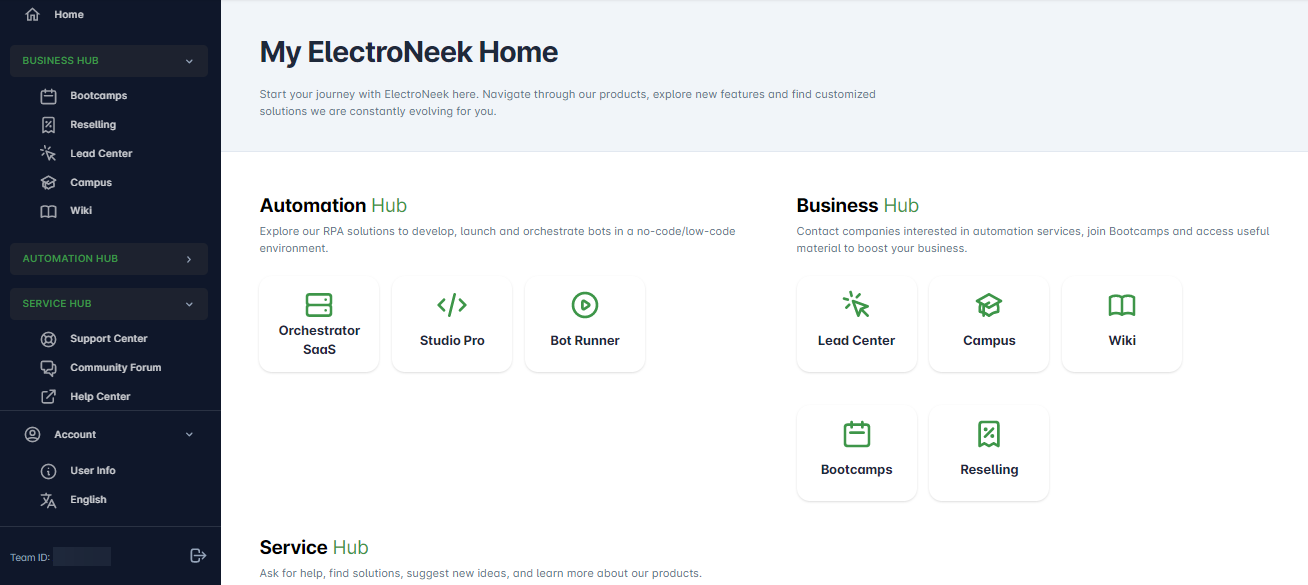
Automation Hub
Rezepte (neu!)
In diesem neuen Abschnitt finden Sie vorgefertigte Inhalte, mit denen Sie Ihren Kunden schneller und effizienter einen geschäftlichen Mehrwert bieten. In einer intuitiven Umgebung greifen Sie auf realistische RPA-Anwendungsfälle samt Anleitungen und Videos zu, damit Sie diese Workflows in Ihren eigenen Projekten von Grund auf erstellen können.
Außerdem können Sie die gewünschte Vorlage herunterladen und in Studio Pro öffnen. Weitere Informationen zu Rezepten finden Sie hier.
IntelliDocs (neu!)
Neue App für die intelligente Dokumentverarbeitung (IDP) in Kürze verfügbar
Mit diesem Tool verarbeiten Sie Dokumente, ohne eine eigene Plattform programmieren zu müssen. Auf unserem Startbildschirm finden Sie einen neuen Abschnitt für IntelliDocs, ein kommendes Produkt, das auf mehreren OCR-Verfahren (optische Zeichenerkennung) und künstlicher Intelligenz (KI) basiert.
Studio Pro und Bot Runner
Was hat sich geändert?
Neues Design für Meldungen im Konsolenfenster
Mit dem neuen Design des Konsolenfensters von Studio Pro verstehen Sie Fehler auf einen Blick. Sie erkennen leicht den Status Ihres Workflows und finden Informationen, falls bei der Ausführung Ihrer Bots etwas Unerwartetes passiert.
- Es wurden Symbole hinzugefügt, Titel farbig gestaltet und Meldungen klarer und ausführlicher formuliert, damit Sie leichter Lösungen finden – sei es bei der Optimierung von Workflows oder bei der Fehlerbehebung. So können Sie jetzt beispielsweise Workflow-Logikfehler (Probleme innerhalb der Workflow-Struktur bzw. -Elemente) von Infrastrukturfehlern (unabhängig von der Workflow-Ausführung: beschädigte Dateien, Probleme mit Drittanbieterdiensten, Probleme mit Erweiterungen usw.) unterscheiden.
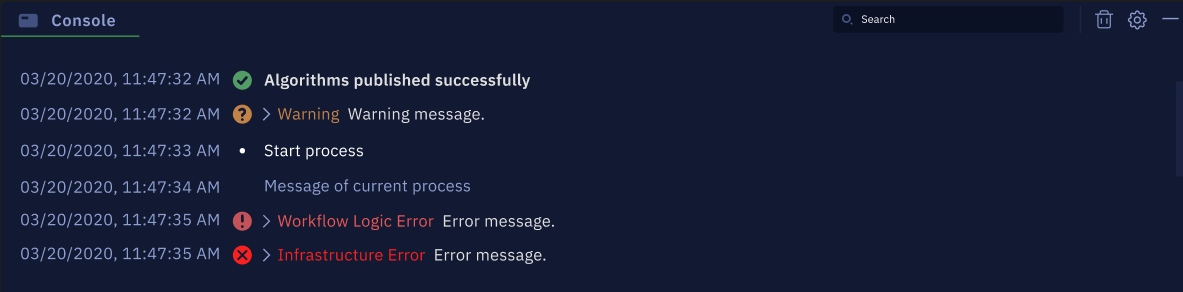
- Das minimierte Konsolenfenster zeigt farbige Symbole mit Zählern an, um neue Ereignisse seit der letzten Aktualisierung zu unterscheiden:
- rotes Symbol – Fehlermeldungen (Workflow-Logikfehler + Infrastrukturfehler)
- gelbes Symbol – Warnmeldungen
- grünes Symbol – Informationsmeldungen
So sieht das aus:

- Sie können das Konsolenfenster minimieren bzw. maximieren. Außerdem können Sie auf das Symbol „Aktualisieren“ klicken, um die Zähler zurückzusetzen, und auf das Symbol „Papierkorb“, um alle Protokolle zu löschen.
- Sie können auf das Symbol „Einstellungen“ klicken, um ein Menü mit folgenden Optionen zu öffnen:
- Protokollordner öffnen – öffnet den Protokollordner
- Alles maximieren – erweitert alle Meldungen in der Konsole
- Alles minimieren – verkürzt alle Meldungen in der Konsole
- Fehler – wenn aktiviert, zeigt die Konsole Fehlermeldungen an
- Warnung – wenn aktiviert, zeigt die Konsole Warnmeldungen an
- Info – wenn aktiviert, zeigt die Konsole Fehlermeldungen an
- In der erweiterten Konsole stehen neue Funktionen zur Verfügung:
- Mit der neuen Suchleiste finden Sie bestimmte Wörter in den Meldungen
- Alte Meldungen werden jetzt grau dargestellt, wenn Sie einen neuen Workflow starten, während Meldungen des letzten Laufs farbig sind.
Weitere Verbesserungen
- Aktivität „Auf Element klicken“: Ihre Bots können jetzt Modifikatortasten zusammen mit Mausklicks verwenden – beispielsweise können Bots Strg + linke Maustaste drücken. Sie nutzen diese Option über Studio Pro → Aktivitäten → GUI-Automatisierung/Web-Automatisierung → Auf Element klicken.
- Aktivität „für jede E-Mail“: Beim Entwickeln Ihrer Workflows können Sie in einem Tooltip nachlesen, wie die Aktivität funktioniert. Bewegen Sie dazu den Mauszeiger über den Parameter Load-one-by-one.
- Sie können jetzt Variablen aus JSON-Dateien leichter erkennen und in JS-Skripten aufrufen. Während Sie eine JSON-Datei bearbeiten (beispielsweise mit der Aktivität „JS Code ausführen“), sehen Sie auf der Registerkarte „Variablen“ die im Workflow verwendeten Variablen.
- Ihr Bot Runner verfügt jetzt über separate Protokolle für jeden Lauf. Um sie zu aktivieren, klicken Sie mit der rechten Maustaste auf das Bot-Runner-Symbol, wechseln Sie zu Einstellungen → Ausführung und aktivieren Sie die Option Erstellen Sie automatisch Protokolle für jeden Run.
- Ein neues Pop-up weist Sie darauf hin, dass wichtige Dateien gelöscht wurden, wenn Sie versuchen, ein Projekt zu öffnen, das aus seinem Verzeichnis entfernt wurde.
Was wurde behoben?
- Fehler behoben, durch den die Tastenkombination Strg+W ganz Studio Pro statt nur der geöffneten Registerkarte schloss.
- Fehler behoben, durch den „Auf Element klicken“ auf einer Website nicht funktionierte, wenn das Element einen abgerundeten Rand hatte.
- Fehler behoben, durch den die Aktivität „PDF-Datei in ein Bild konvertieren“ eine Datei in einem anderen Format speicherte.
- Fehler behoben, durch den der Benutzer nicht zu Studio Pro zurückgeleitet wurde, nachdem er die ESC-Taste gedrückt hatte, um die Funktion „Neues Element wählen“ der Aktivität „Auf Element klicken“ abzubrechen.
Orchestrator SaaS
Was hat sich geändert?
API-Verbindung mit wenigen Klicks
Sie können Ihre Bots jetzt einfacher und intuitiver über API-Verbindungen ausführen. Sie müssen lediglich die Autorisierungsmethode auf Bearer Token setzen und das von Orchestrator SaaS generierte Token in Ihre API-App einfügen. Wenn Sie beispielsweise Postman verwenden, gehen Sie ausgehend von der Startseite wie folgt vor:
Neu erstellen → HTTP-Anfrage → Registerkarte „Autorisierung“ öffnen → „Art“ aufBearer Token setzen → Das von Orchestrator SaaS generierte Token in das entsprechende Feld einfügen.
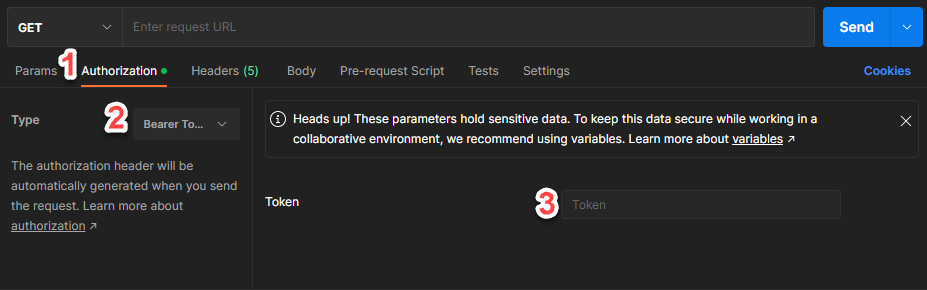
Um Ihr Token im ElectroNeek-Benutzerportal zu generieren, navigieren Sie zu Automation Hub → Orchestrator SaaS → Integrationen und klicken Sie dann auf der API-Karte auf „Token generieren“.
Die Autorisierungsmethode API Key wird weiterhin unterstützt. Weitere Informationen finden Sie in der API-Dokumentation in unserem Hilfezentrum.
Was wurde behoben?
- Fehler behoben, durch den Orchestrator SaaS den letzten Status des Workflows ungenau anzeigte.
- Fehler behoben, durch den beim Wechsel von einem Orchestrator zu einem anderen keine Daten auf dem Bildschirm angezeigt wurden, bis der Benutzer die Seite aktualisierte.
- Fehler behoben, durch den Zeitpläne nicht erstellt wurden, wenn die Einschränkungen Trigger zulassen ab / Trigger blockieren nach angewendet wurden.
- Fehler behoben, durch den in Orchestrator SaaS → Workflows nicht bis zum oberen Rand des Fensters gescrollt werden konnte, außer wenn der Benutzer herauszoomte.
- Fehler behoben, durch den ein Analyst einen Workflow über Bot Runner ausführen/stoppen sowie eine E-Mail hinzufügen konnte – Aktionen, die der Rolle „Admin“ vorbehalten sind.
- Fehler behoben, durch den Benutzer mit der Rolle
Analystmehr Aktionen als vorgesehen ausführen konnten.
Business Hub
Campus (neu!)
Mit Campus, Ihrem neuen Lernbereich, erreicht Ihre Weiterbildung eine neue Stufe. Hier finden Sie eine Fülle von Informationen und vielfältige Kurse, die Sie jederzeit belegen können. Campus bietet Ihnen je nach Branche und Interessen Ihres Unternehmens unterschiedliche Inhalte. Diese sind in vier Hauptthemen gegliedert:
- Starter Kit
- Marketing Journey
- Sales Journey
- Executive Journey
Erkunden Sie die Plattform gleich jetzt, indem Sie zu ElectroNeek-Benutzerportal → Business Hub navigieren. Weitere Informationen zu dieser Lernumgebung finden Sie in unserem Artikel „Campus – Übersicht“.
Wiki (neu!)
Ab sofort können Sie auf Wiki zugreifen, Ihre maßgebliche Informationsquelle zu den Produkten und Ressourcen von ElectroNeek. Diese neue Umgebung bietet Ihnen eine umfangreiche Sammlung von Begleitmaterialien und weiteren Inhalten zu unseren Anwendungen und Prozessen.
Wiki bündelt alle unsere Materialien, sodass Sie alles, was Sie aus unserer Ecosystem Platform benötigen, an einem Ort finden, um Ihr Wissen zu erweitern und Ihre Fähigkeiten zu verbessern. Greifen Sie beispielsweise auf Blueprints und Vorlagen zu, um Ihre Prozesse zu verbessern und Ihre ersten Abschlüsse zu erzielen.
Möchten Sie mehr erfahren? Lesen Sie den Artikel „Wiki – Übersicht“.
Was wurde behoben?
- Fehler bei einer Schaltfläche behoben, durch den der Benutzer beim Aktualisieren der Seiten „Reselling“ oder „Bootcamps“ zur Startseite umgeleitet wurde, statt auf derselben Seite zu bleiben.
- Fehler behoben, durch den die Schaltflächen „Testversion anfordern“ oder „Weiterverkauf starten“ eine Benachrichtigungs-E-Mail mit einer falschen Organisations-ID auslösten.
- Fehler behoben, durch den eine Dropdown-Liste (Feld Nr. 8) bei den Optionen „Testversion anfordern“ oder „Weiterverkauf starten“ keine Mehrfachauswahl zuließ.
- Fehler behoben, durch den einige Übersetzungen nicht angezeigt wurden, wenn sich Benutzer mit einer anderen Sprache als Englisch anmeldeten.
- Fehler behoben, durch den ein Benutzer beim Navigieren im Lead Center zweimal auf „Zurück“ klicken musste, um zur Startseite zurückzukehren.
Service Hub
Support-Center
Was ist neu?
Zusammenarbeit in Tickets
Sie können jetzt Teammitglieder als Mitwirkende zu Tickets hinzufügen. So halten Sie sie über Probleme und Status auf dem Laufenden. Wenn Sie diese Option nutzen, erhalten sie E-Mail-Benachrichtigungen, wenn ein Ticket erstellt wird oder sich sein Status ändert. Weitere Informationen zum Erstellen und Verwalten Ihrer Tickets finden Sie in diesem Artikel.
Was wurde behoben?
- Fehler behoben, durch den Benutzer Schwierigkeiten hatten, in Tickets im Support-Center mehr als 49 Kommentare in Folge hinzuzufügen.
- Fehler behoben, durch den im Support-Center erstellte Tickets in Zendesk eine andere Region anzeigten.