
Versão 9.0: apresentamos os Recibos, o novo design do Portal do Usuário e melhorias nos produtos
A versão 9.0 traz diversas atualizações, a começar pelo Portal do Usuário: ele apresenta um design renovado e um menu lateral esquerdo aprimorado, além de uma nova seção Recibos com casos de uso de RPA prontos e vídeos instrutivos. No Studio Pro, há melhorias nas atividades e nas mensagens da janela do console, enquanto o Bot Runner agora conta com logs independentes. Além disso, há novos espaços de aprendizado com o Campus e a Wiki, e recursos de colaboração foram adicionados à Central de Suporte. Também listamos as correções de bugs.
Portal do Usuário
O que há de novo?
Tela inicial renovada
Agora a tela inicial da plataforma da ElectroNeek está renovada, com uma barra de rolagem visível e algumas outras melhorias no menu lateral esquerdo.
Destacamos os Hubs com uma cor diferente e letras maiúsculas, para facilitar a orientação na estrutura. Além disso, há mais informações em foco: reduzimos os espaços entre os itens do menu para deixar o menu lateral esquerdo mais compacto e adaptá-lo a diferentes resoluções.
Agora cada Hub tem contornos coloridos, para facilitar a identificação dos Hubs e a localização dos produtos. Há também novos ícones de produtos: Wiki e Campus.
Lembre-se de que, se algumas opções não aparecerem, é porque o plano de preços da sua organização não as inclui ou porque não houve convite como usuário. Para mais informações, consulte o artigo Gerenciamento de equipe. Se houver planos de atualizar o pacote, é fácil entrar em contato com a nossa equipe de Sucesso diretamente nesta tela.
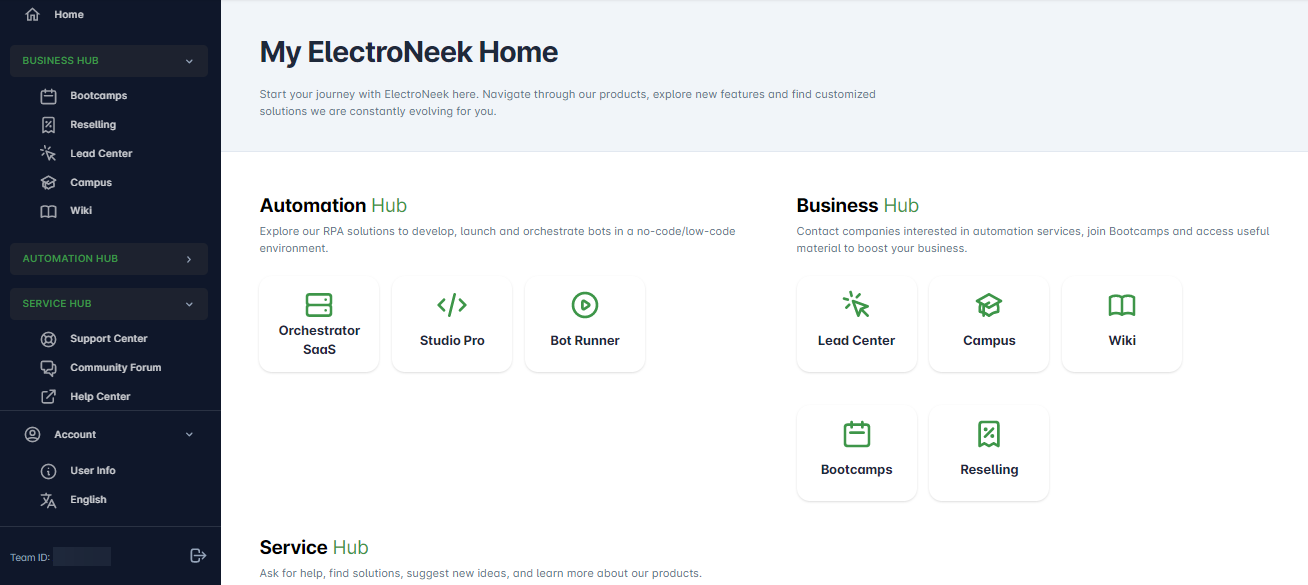
Automation Hub
Recibos (Novo!)
Nesta nova seção há conteúdo pronto para entregar valor de negócio aos clientes de forma mais rápida e eficiente. Em um ambiente intuitivo, é possível acessar casos de uso de RPA realistas, acompanhados de instruções e vídeos, para construir esses fluxos de trabalho do zero nos próprios projetos.
Além disso, é possível baixar o modelo desejado e abri-lo no Studio Pro. Saiba mais sobre os Recibos aqui.
IntelliDocs (Novo!)
Novo aplicativo para Processamento Inteligente de Documentos (IDP) disponível em breve
Esta é a ferramenta para processar documentos sem precisar programar uma plataforma própria. Confira na tela inicial uma nova seção para o IntelliDocs, um produto futuro baseado em múltiplos mecanismos de Reconhecimento Óptico de Caracteres (OCR) e em Inteligência Artificial (IA).
Studio Pro e Bot Runner
O que mudou?
Novo design das mensagens da janela do console
Entenda os erros rapidamente com o novo design da janela do console do Studio Pro. É fácil identificar o status do fluxo de trabalho e encontrar informações caso algo inesperado aconteça durante a execução dos bots.
- Foram adicionados ícones, os títulos ganharam cores e as mensagens foram aprimoradas para ficarem mais claras e detalhadas, para facilitar a busca de soluções, seja na otimização do fluxo de trabalho, seja na solução de erros. Por exemplo, agora é possível diferenciar erros de lógica do fluxo de trabalho (problemas na estrutura/nos elementos do fluxo de trabalho) de erros de infraestrutura (independentes da execução do fluxo de trabalho: arquivos corrompidos, problemas em serviços de terceiros, problemas com extensões etc.).
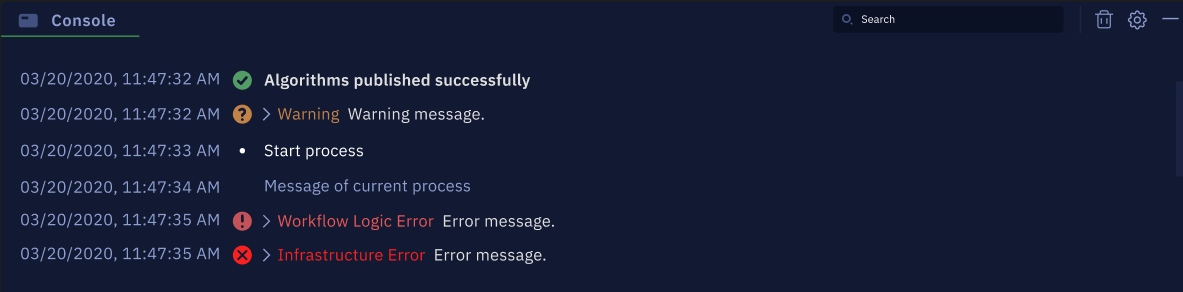
- A janela do console minimizada mostra ícones coloridos com contadores para distinguir as novas ocorrências desde a última atualização:
- ícone vermelho — mensagens de erro (erros de lógica do fluxo de trabalho + erros de infraestrutura)
- ícone amarelo — mensagens de aviso
- ícone verde — mensagens informativas
Veja como fica:

- É possível minimizar/maximizar a janela do console. Também é possível pressionar o ícone “Atualizar” para zerar os contadores e o ícone “Lixeira” para limpar todos os logs.
- Clique no ícone “Configurações” para abrir um menu com as seguintes opções:
- Abrir pasta de logs — leva à pasta de logs
- Maximizar tudo — expande todas as mensagens do console
- Minimizar tudo — encurta todas as mensagens do console
- Erro — se marcada, o console exibe mensagens de erro
- Aviso — se marcada, o console exibe mensagens de aviso
- Informações — se marcada, o console exibe mensagens de erro
- Há novas funcionalidades disponíveis no console expandido:
- A nova barra de pesquisa ajuda a encontrar palavras específicas nas mensagens
- As mensagens antigas agora ficam cinza ao iniciar um novo fluxo de trabalho, enquanto as mensagens da última execução ficam coloridas.
Outras melhorias
- Atividade “Clique no elemento”: agora os bots podem usar modificadores de tecla com cliques do mouse — por exemplo, os bots podem pressionar Ctrl + clique com o botão esquerdo do mouse. Use essa opção em Studio Pro → Atividades → Automação GUI/Automação web → Clique no elemento.
- Atividade “Para cada Email”: ao desenvolver fluxos de trabalho, é possível ver uma dica de ferramenta que explica como ela funciona. Para conferir, passe o mouse sobre o parâmetro Load-one-by-one.
- Agora ficou mais fácil identificar as variáveis de arquivos JSON e chamá-las nos scripts JS. Ao editar um arquivo JSON (usando a atividade “Executar código JS”, por exemplo), é possível ver, na guia “Variáveis”, as variáveis que estão sendo usadas no fluxo de trabalho.
- O Bot Runner agora tem logs independentes para cada execução. Para ativá-los, clique com o botão direito no ícone do Bot Runner, acesse Configurações → Execução e marque a opção Criar registros automaticamente para cada execução.
- Um novo pop-up informa que arquivos essenciais foram excluídos ao tentar abrir um projeto que foi removido do seu diretório.
O que foi corrigido?
- Corrigido um bug em que o atalho Ctrl+W fechava o Studio Pro inteiro em vez de apenas a guia aberta.
- Corrigido um bug em que a atividade “Clique no elemento” não funcionava em um site quando o elemento tinha borda arredondada.
- Corrigido um bug em que a atividade “Converter um arquivo PDF em imagem” salvava o arquivo em um formato diferente.
- Corrigido um bug em que o usuário não era levado de volta ao Studio Pro após pressionar a tecla ESC para cancelar a função “Escolher novo elemento” da atividade “Clique no elemento”.
Orquestrador SaaS
O que mudou?
Conexão via API em poucos cliques
Agora há uma forma mais simples e intuitiva de executar os bots usando conexões via API. Basta definir o método de autorização como Bearer Token e colar o token gerado pelo Orquestrador SaaS no aplicativo de API. Ao usar o Postman, por exemplo, siga estas etapas, a partir da página inicial:
Criar novo → Solicitação HTTP → Abra a guia “Autorização” → Defina “Tipo” comoBearer Token → Cole o token gerado pelo Orquestrador SaaS no campo correspondente.
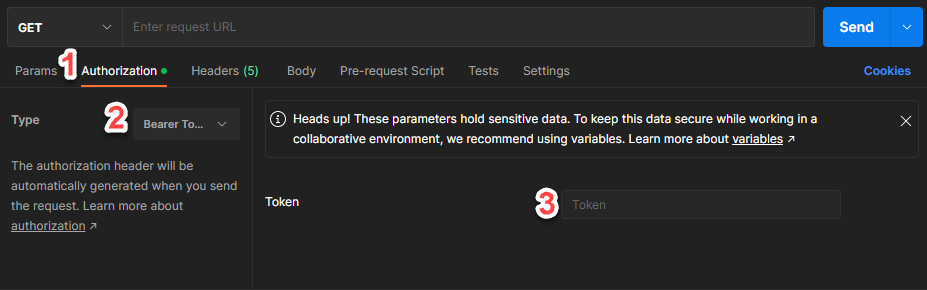
Para gerar o token no Portal do Usuário da ElectroNeek, acesse Automation Hub → Orquestrador SaaS → Integrações e clique em “Gerar Token” no cartão da API.
O método de autorização API Key continua sendo compatível. Encontre mais informações na documentação da API na nossa Central de Ajuda.
O que foi corrigido?
- Corrigido um bug em que o Orquestrador SaaS exibia de forma imprecisa o último status do fluxo de trabalho.
- Corrigido um bug em que nenhum dado aparecia na tela quando o usuário trocava de um Orquestrador para outro, até que a página fosse atualizada.
- Corrigido um bug em que os agendamentos não eram criados quando restrições de permitir gatilho a partir de / bloquear gatilho em eram aplicadas.
- Corrigido um bug em que não era possível rolar a janela até o topo em Orquestrador SaaS → Fluxos de trabalho, exceto quando o usuário diminuía o zoom.
- Corrigido um bug em que um Analista podia executar/interromper um fluxo de trabalho pelo Bot Runner, assim como adicionar um e-mail — atividades exclusivas da função “Administrador”.
- Corrigido um bug em que usuários com a função
Analystpodiam realizar mais ações do que o esperado.
Business Hub
Campus (Novo!)
A jornada de expansão de conhecimento chega a outro nível com o Campus, o novo espaço de aprendizado. Aqui há um amplo conjunto de informações e uma diversidade de cursos que podem ser feitos a qualquer momento. O Campus permite acessar conteúdos diferentes de acordo com o setor de atuação e os interesses da empresa. Eles estão divididos em quatro temas principais:
- Kit inicial
- Jornada de marketing
- Jornada de vendas
- Jornada executiva
Explore a plataforma agora mesmo acessando Portal do Usuário da ElectroNeek → Business Hub. Saiba mais sobre este ambiente de aprendizado no nosso artigo Visão geral do Campus.
Wiki (Novo!)
Agora é possível acessar a Wiki, a fonte definitiva de informações sobre os produtos e recursos da ElectroNeek. Este novo ambiente oferece um grande acervo de materiais de apoio e outros conteúdos sobre os nossos aplicativos e processos.
A Wiki centraliza todos os nossos ativos, para que seja possível encontrar tudo o que for necessário na nossa plataforma do ecossistema para expandir o conhecimento e aprimorar as habilidades. Acesse Blueprints e modelos, por exemplo, para melhorar os processos e fechar os primeiros negócios.
Quer saber mais? Confira o artigo Visão geral da Wiki.
O que foi corrigido?
- Corrigido um botão que redirecionava o usuário para a Página Inicial, em vez de mantê-lo na mesma página, ao atualizar as páginas de Revenda ou de Bootcamps.
- Corrigido um bug em que os botões “Solicitar avaliação” ou “Iniciar uma revenda” disparavam um e-mail de notificação com um ID da organização incorreto.
- Corrigido um bug em que uma lista suspensa (campo nº 8) não permitia múltiplas escolhas nas opções “Solicitar avaliação” ou “Iniciar uma revenda”.
- Corrigido um bug em que algumas traduções não eram exibidas quando os usuários faziam login com um idioma diferente do inglês.
- Corrigido um bug em que o usuário precisava clicar em “Voltar” duas vezes para retornar à Página Inicial ao navegar pelo Lead Center.
Service Hub
Central de Suporte
O que há de novo?
Colaboração em tickets
Agora é possível adicionar membros da equipe como colaboradores nos tickets. Assim, é possível mantê-los informados sobre problemas e status. Ao usar essa opção, eles recebem notificações por e-mail quando um ticket é criado ou quando o status dele muda. Saiba mais sobre como criar e gerenciar tickets neste artigo.
O que foi corrigido?
- Corrigido um bug em que os usuários tinham dificuldade para adicionar mais de 49 comentários seguidos em tickets da Central de Suporte.
- Corrigido um bug em que os tickets criados na Central de Suporte exibiam uma região diferente no Zendesk.