
Version 9.0 : présentation des Formules, nouveau design du Portail utilisateur et améliorations des produits
La version 9.0 regorge de nouveautés, à commencer par le Portail utilisateur : il présente un design rafraîchi et un menu de gauche amélioré, ainsi qu’une nouvelle section Formules contenant des cas d’usage RPA prêts à l’emploi et des vidéos explicatives. Du côté de Studio Pro, vous constaterez des améliorations dans les activités et dans les messages de la fenêtre de console, tandis que Bot Runner dispose désormais de logs indépendants. Vous trouverez également de nouveaux espaces d’apprentissage avec Campus et Wiki, ainsi que des fonctionnalités de collaboration ajoutées au Centre de support. Nous listons aussi les corrections de bugs.
Portail utilisateur
Quoi de neuf ?
Écran d’accueil rafraîchi
La plateforme ElectroNeek affiche désormais un écran d’accueil rafraîchi, avec une barre de défilement visible et quelques autres améliorations dans le menu de gauche.
Nous avons mis en évidence les Hubs avec une couleur différente et des lettres majuscules, afin que vous puissiez facilement vous repérer dans la structure. Vous avez également plus d’informations sous les yeux : nous avons réduit les espaces entre les éléments du menu pour rendre le menu de gauche plus compact et l’adapter aux différentes résolutions.
Chaque Hub dispose désormais de contours colorés, ce qui vous permet d’identifier facilement nos Hubs et de trouver nos produits. Vous trouverez également de nouvelles icônes de produits : Wiki et Campus.
Gardez à l’esprit que si vous ne voyez pas certaines options, c’est parce que l’offre tarifaire de votre organisation ne les inclut pas ou parce que vous n’avez pas été invité en tant qu’utilisateur. Pour en savoir plus, consultez l’article Gestion d’équipe. Si vous prévoyez de mettre votre pack à niveau, vous pouvez facilement contacter notre équipe Succès directement depuis cet écran.
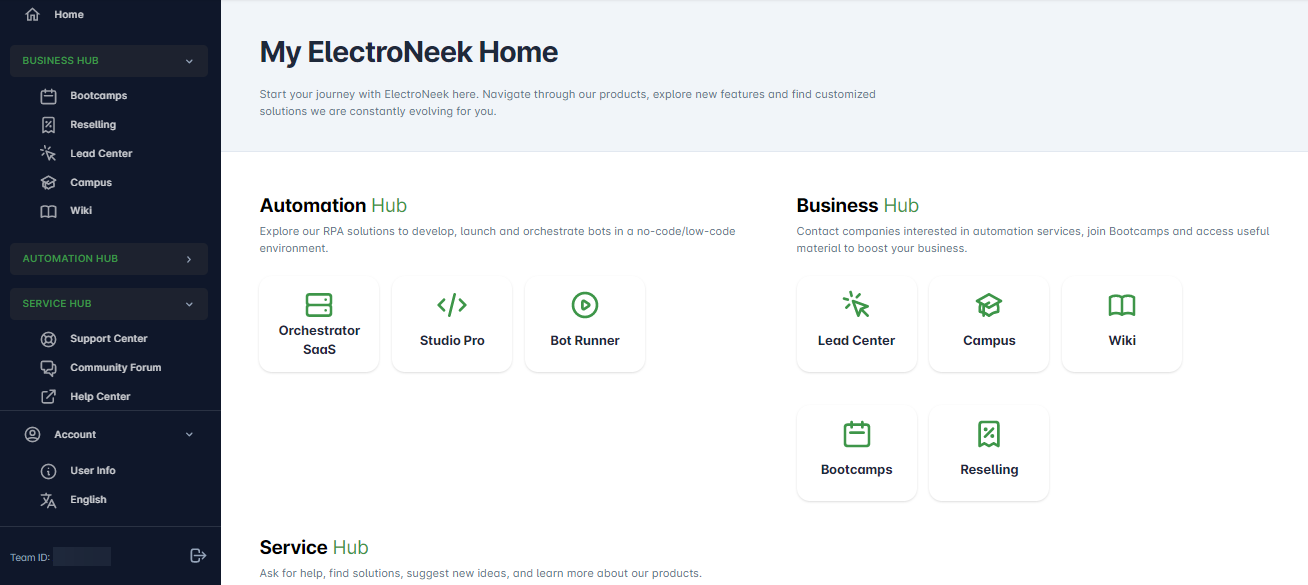
Automation Hub
Formules (nouveau !)
Dans cette nouvelle section, vous trouvez du contenu prêt à l’emploi pour apporter de la valeur métier à vos clients plus rapidement et plus efficacement. Dans un environnement intuitif, vous accédez à des cas d’usage RPA réalistes accompagnés d’instructions et de vidéos, afin de pouvoir créer ces flux de travail de zéro dans vos propres projets.
Vous pouvez également télécharger le modèle de votre choix et l’ouvrir dans Studio Pro. En savoir plus sur les Formules ici.
IntelliDocs (nouveau !)
Nouvelle application de traitement intelligent des documents (IDP) bientôt disponible
Voici votre outil pour traiter des documents sans avoir à programmer votre propre plateforme. Découvrez sur notre écran d’accueil une nouvelle section consacrée à IntelliDocs, un produit à venir reposant sur plusieurs technologies de reconnaissance optique de caractères (OCR) et d’intelligence artificielle (IA).
Studio Pro et Bot Runner
Qu’est-ce qui a changé ?
Nouveau design des messages de la fenêtre de console
Comprenez les erreurs en un coup d’œil grâce au nouveau design de la fenêtre de console de Studio Pro. Vous pouvez facilement identifier l’état de votre flux de travail et trouver des informations si un événement inattendu se produit pendant l’exécution de vos bots.
- Des icônes ont été ajoutées, les titres ont été colorés et les messages ont été améliorés pour être plus clairs et plus détaillés, afin que vous trouviez plus facilement des solutions, qu’il s’agisse d’optimiser un flux de travail ou de résoudre des erreurs. Par exemple, vous pouvez désormais distinguer les erreurs de logique du flux de travail (problèmes dans la structure ou les éléments du flux de travail) des erreurs d’infrastructure (indépendantes de l’exécution du flux de travail : fichiers corrompus, problèmes de services tiers, problèmes d’extension, etc.).
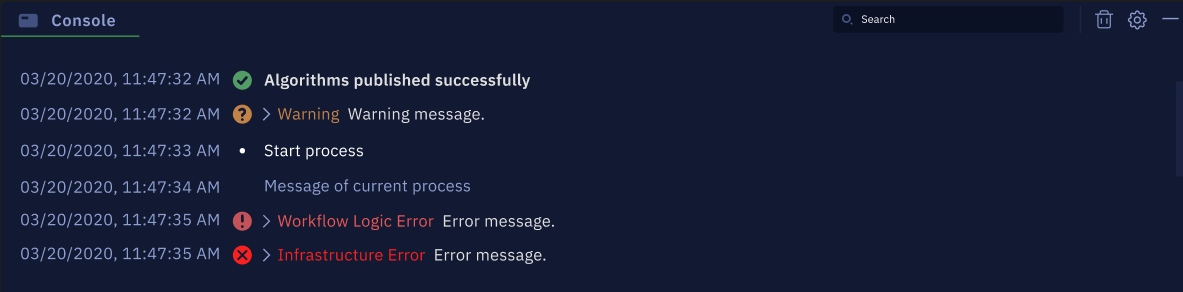
- La fenêtre de console réduite affiche des icônes colorées avec des compteurs pour distinguer les nouvelles occurrences depuis la dernière actualisation :
- icône rouge — messages d’erreur (erreurs de logique du flux de travail + erreurs d’infrastructure)
- icône jaune — messages d’avertissement
- icône verte — messages d’information
Voici ce que vous voyez :

- Vous pouvez réduire ou agrandir la fenêtre de console. Vous pouvez également cliquer sur l’icône « Rafraîchir » pour réinitialiser les compteurs et sur l’icône « Corbeille » pour effacer tous les logs.
- Vous pouvez cliquer sur l’icône « Paramètres » pour ouvrir un menu proposant les options suivantes :
- Ouvrir le dossier des logs — vous amène au dossier des logs
- Maximiser tout — développe tous les messages de la console
- Minimiser tout — réduit tous les messages de la console
- Erreur — si cette option est cochée, la console affiche les messages d’erreur
- Avertissement — si cette option est cochée, la console affiche les messages d’avertissement
- Info — si cette option est cochée, la console affiche les messages d’erreur
- De nouvelles fonctionnalités sont disponibles dans la console développée :
- La nouvelle barre de recherche vous aide à trouver des mots précis dans les messages
- Les anciens messages deviennent désormais gris lorsque vous lancez un nouveau flux de travail, tandis que les messages de la dernière exécution restent en couleur.
Autres améliorations
- Activité « Cliquez sur l’élément » : vos bots peuvent désormais utiliser des touches de modification avec le clic de souris — par exemple, les bots peuvent appuyer sur Ctrl + clic gauche. Utilisez cette option via Studio Pro → Activités → Automatisation GUI/Automatisation web → Cliquez sur l’élément.
- Activité « Pour tout courriel » : lorsque vous développez vos flux de travail, une info-bulle vous indique son fonctionnement. Pour la consulter, survolez le paramètre Load-one-by-one avec votre souris.
- Il est désormais plus facile d’identifier les variables des fichiers JSON et de les appeler dans les scripts JS. Lorsque vous modifiez un fichier JSON (avec l’activité « Exécuter le code JS », par exemple), vous pouvez voir, dans l’onglet « Variables », les variables utilisées dans le flux de travail.
- Votre Bot Runner dispose désormais de logs indépendants pour chaque exécution. Pour les activer, faites un clic droit sur l’icône de Bot Runner, accédez à Paramètres → Exécution et cochez l’option Créer automatiquement des logs pour chaque séance.
- Une nouvelle fenêtre contextuelle vous informe que des fichiers essentiels ont été supprimés si vous essayez d’ouvrir un projet qui a été retiré de son répertoire.
Qu’est-ce qui a été corrigé ?
- Correction d’un bug où le raccourci Ctrl+W fermait l’ensemble de Studio Pro au lieu de fermer uniquement l’onglet ouvert.
- Correction d’un bug où « Cliquez sur l’élément » ne fonctionnait pas sur un site web lorsque l’élément avait une bordure arrondie.
- Correction d’un bug où l’activité « Convertir un fichier PDF en image » enregistrait un fichier dans un format différent.
- Correction d’un bug où l’utilisateur n’était pas renvoyé vers Studio Pro après avoir appuyé sur la touche ESC pour annuler la fonction « Choisir un nouvel élément » de l’activité « Cliquez sur l’élément ».
Orchestrateur SaaS
Qu’est-ce qui a changé ?
Connexion API en quelques clics
Vous disposez désormais d’un moyen plus simple et plus intuitif d’exécuter vos bots via des connexions API. Il vous suffit de définir la méthode d’autorisation sur Bearer Token et de coller le jeton généré par l’Orchestrateur SaaS dans votre application API. Si vous utilisez Postman, par exemple, suivez ces étapes à partir de la page d’accueil :
Créer nouveau → Requête HTTP → Ouvrir l’onglet « Autorisation » → Définir « Type » surBearer Token → Coller le jeton généré par l’Orchestrateur SaaS dans le champ correspondant.
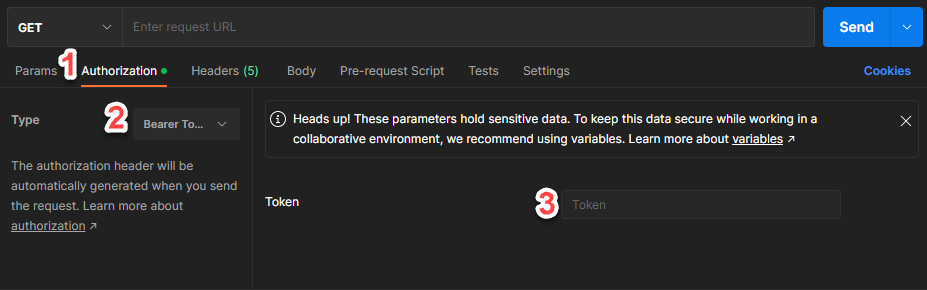
Pour générer votre jeton sur le Portail utilisateur ElectroNeek, accédez à Automation Hub → Orchestrateur SaaS → Intégrations, puis cliquez sur « Générer un jeton » dans la carte API.
La méthode d’autorisation API Key est toujours prise en charge. Pour en savoir plus, consultez la documentation de l’API dans notre Centre d’assistance.
Qu’est-ce qui a été corrigé ?
- Correction d’un bug où l’Orchestrateur SaaS affichait de manière imprécise le dernier statut du flux de travail.
- Correction d’un bug où aucune donnée n’apparaissait à l’écran lorsque l’utilisateur passait d’un Orchestrateur à un autre, jusqu’à ce qu’il actualise la page.
- Correction d’un bug où les planifications n’étaient pas créées si des restrictions autoriser le déclencheur à partir de / bloquer le déclencheur après étaient appliquées.
- Correction d’un bug où il était impossible de faire défiler la fenêtre jusqu’en haut dans Orchestrateur SaaS → Flux de travail, sauf lorsque l’utilisateur dézoomait.
- Correction d’un bug où un Analyste pouvait lancer ou arrêter un flux de travail via Bot Runner, ainsi qu’ajouter un e-mail — des actions réservées au rôle « Admin ».
- Correction d’un bug où les utilisateurs ayant le rôle
Analystétaient autorisés à effectuer plus d’actions que prévu.
Business Hub
Campus (nouveau !)
Votre parcours d’enrichissement des connaissances passe à la vitesse supérieure avec Campus, votre nouvel espace d’apprentissage. Vous y trouvez tout un ensemble d’informations et une grande variété de cours que vous pouvez suivre quand vous le souhaitez. Campus vous permet d’accéder à différents contenus selon le secteur d’activité et les centres d’intérêt de votre entreprise. Ils sont répartis en quatre thèmes principaux :
- Kit de démarrage
- Parcours marketing
- Parcours commercial
- Parcours dirigeant
Explorez la plateforme dès maintenant en accédant à Portail utilisateur ElectroNeek → Business Hub. Pour en savoir plus sur cet environnement d’apprentissage, consultez notre article Présentation de Campus.
Wiki (nouveau !)
Vous pouvez désormais accéder à Wiki, votre source d’information de référence sur les produits et ressources ElectroNeek. Ce nouvel environnement vous propose un vaste ensemble de supports et d’autres contenus sur nos applications et nos processus.
Wiki centralise toutes nos ressources, afin que vous trouviez tout ce dont vous avez besoin sur notre plateforme d’écosystème pour enrichir vos connaissances et améliorer vos compétences. Accédez par exemple aux plans types et aux modèles pour améliorer vos processus et remporter vos premières affaires.
Vous voulez en savoir plus ? Consultez l’article Présentation de Wiki.
Qu’est-ce qui a été corrigé ?
- Correction d’un problème où l’utilisateur était redirigé vers la page d’accueil, au lieu de rester sur la même page, lorsqu’il actualisait la page « Revente » ou « Bootcamps ».
- Correction d’un bug où le bouton « Demander un essai » ou « Lancer une revente » déclenchait un e-mail de notification avec un ID d’organisation incorrect.
- Correction d’un bug où une liste déroulante (champ n° 8) ne permettait pas de choix multiples dans les options « Demander un essai » ou « Lancer une revente ».
- Correction d’un bug où certaines traductions ne s’affichaient pas lorsque les utilisateurs se connectaient dans une langue autre que l’anglais.
- Correction d’un bug où un utilisateur devait cliquer deux fois sur « Retour » pour revenir à la page d’accueil lors de la navigation dans Lead Center.
Service Hub
Centre de support
Quoi de neuf ?
Collaboration dans les tickets
Vous pouvez désormais ajouter des membres de l’équipe en tant que collaborateurs sur les tickets. Vous pouvez ainsi les tenir informés des problèmes et des statuts. Si vous utilisez cette option, ils reçoivent des notifications par e-mail lorsqu’un ticket est créé ou que son statut change. Pour en savoir plus sur la création et la gestion de vos tickets, consultez cet article.
Qu’est-ce qui a été corrigé ?
- Correction d’un bug où les utilisateurs avaient des difficultés à ajouter plus de 49 commentaires d’affilée dans les tickets du Centre de support.
- Correction d’un bug où les tickets créés dans le Centre de support affichaient une région différente dans Zendesk.