
Campus
Partner Hub. Überblick über Campus.
Überblick
Campus ist ein umfassendes Dateisystem, das Ihnen das Wissen vermittelt, um die Möglichkeiten der ElectroNeek-Plattform voll auszuschöpfen. Sie finden dort dynamische Kurse mit Multimedia-Materialien wie Videos, PDFs, Diashows und mehr.
Mit dieser benutzerfreundlichen Bildschirmoberfläche und den interaktiven Inhalten können Sie den Lernfortschritt Ihrer Mitarbeitenden verwalten und verfolgen. So stellen Sie sicher, dass Schulungen rechtzeitig abgeschlossen werden und Ihr Team über das Wissen und die Fähigkeiten verfügt, die es für seinen Erfolg benötigt.
Mit dieser Umgebung können Sie Ihre Schulungsprozesse optimieren, den Zeit- und Ressourcenaufwand für das Onboarding reduzieren und letztlich die Gesamtleistung und Wettbewerbsfähigkeit Ihres Teams verbessern.
Sie haben Zugriff auf Kurse, die all unsere Ressourcen behandeln. Beachten Sie, dass Campus für alle unsere Kunden verfügbar ist, mit spezifischen Inhalten für jede Rolle – so erhält Ihr Unternehmen genau das, was am besten zu den Anforderungen der einzelnen Bereiche passt.
Bildschirmoberfläche und Funktionen
Welche Kurse kann ich belegen?
Sie erstellen zum ersten Mal einen Bot? Kein Problem: Nutzen Sie unser Starter-Kit, um Ihren Workflow ganz einfach zu erstellen und bereitzustellen. Sie möchten tiefer einsteigen? Wählen Sie die Kurse Ihrer Wahl aus vier Hauptthemen aus:
- Produktschulung
- Vertriebsschulung
- Marketingtipps
- Leitfaden für Führungskräfte
Mit wenigen Klicks finden Sie die Inhalte, die Sie benötigen, um:
- zu lernen, wie Sie Bots erstellen und ausführen
- Ihre Fähigkeiten zu verbessern, um Ihr Automatisierungsgeschäft auszubauen
- unsere Produkte zu beherrschen und ihr volles Potenzial auszuschöpfen
- Geschäftschancen zu verstehen und zu generieren
Sehen wir uns nun an, wie die Plattform aussieht.
Wie greife ich auf den Lernbereich zu?
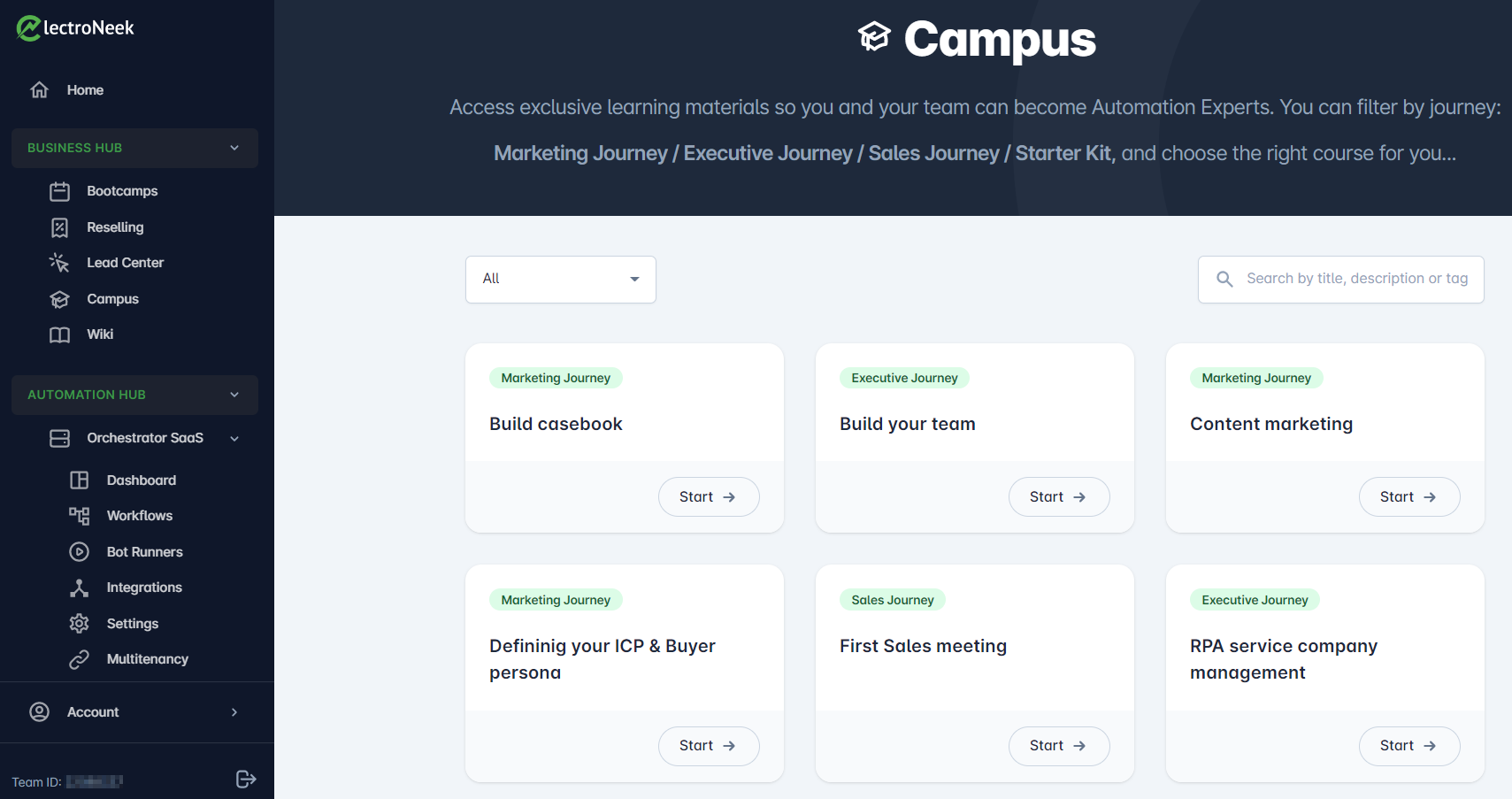
Der Zugriff auf Campus wird Ihnen automatisch gewährt, sobald Sie ElectroNeek-Kunde sind. Um Campus zu öffnen, gehen Sie zum Benutzerportal und klicken Sie im Navigationsmenü auf Business Hub, um diese Option zu erweitern. Dort finden Sie Campus. Klicken Sie darauf, um die Bildschirmoberfläche anzuzeigen.
Wie sind die Kurse organisiert?
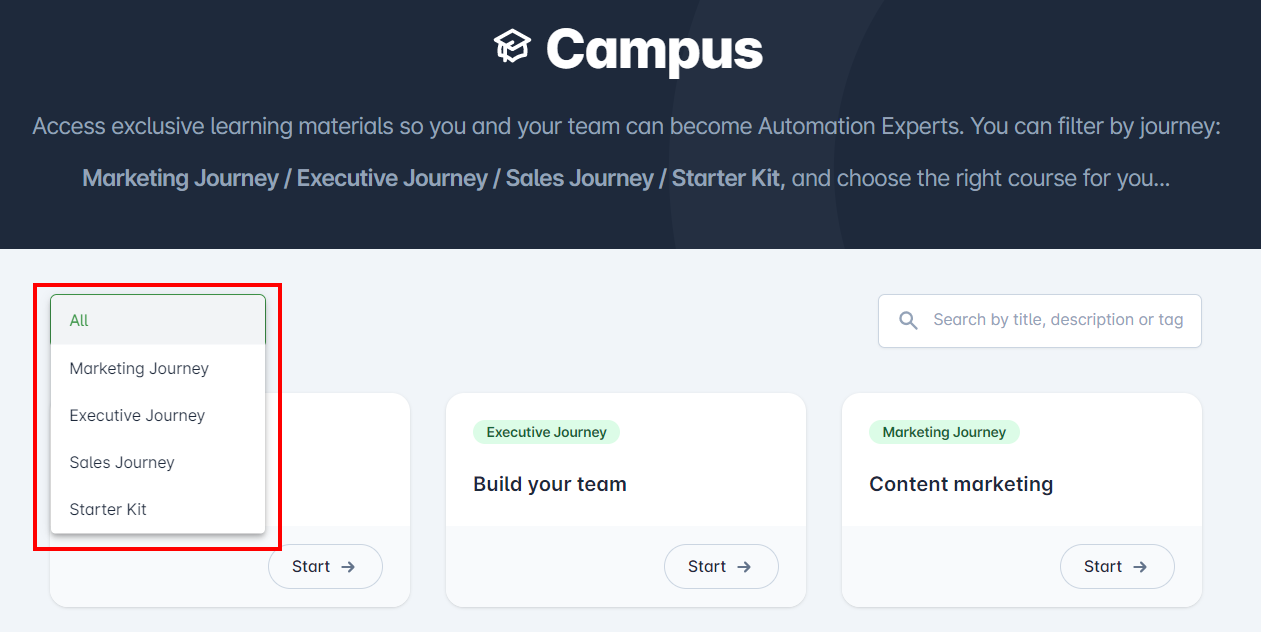
Wie Sie sehen, zeigt Ihnen die Hauptregisterkarte von Campus je nach Ihrer Rolle im Team alle Kurse als Kacheln an. Darüber finden Sie verschiedene Filter, mit denen Sie ganz einfach finden, wonach Sie suchen.
Wie starte ich einen Kurs?
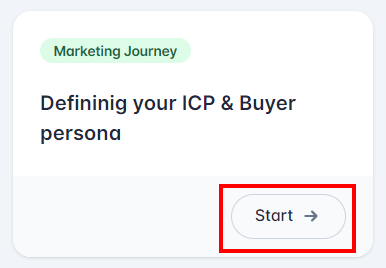
Navigieren Sie zu Campus und klicken Sie auf die Schaltfläche „Start“, um einen Kurs zu öffnen.
So sieht das aus:
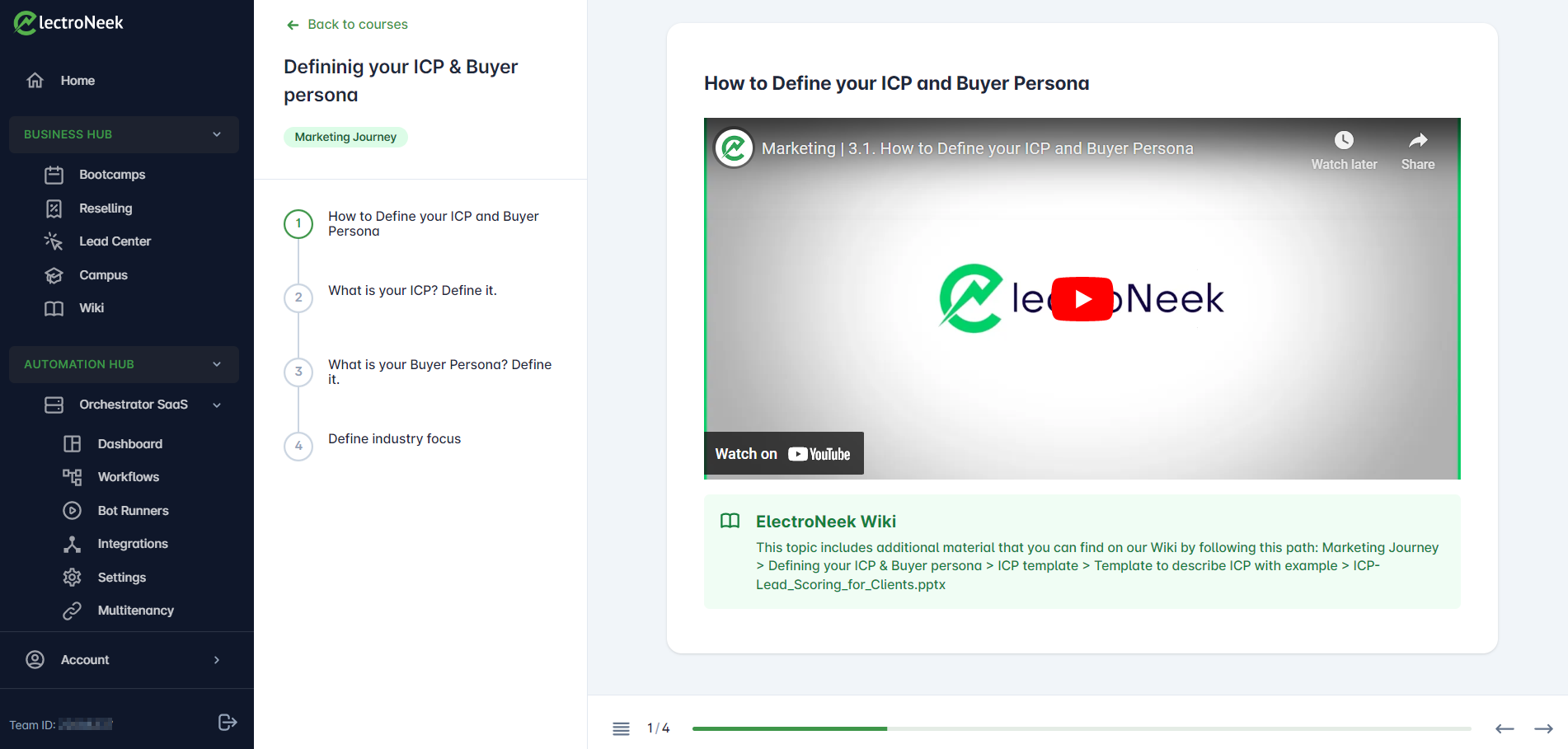
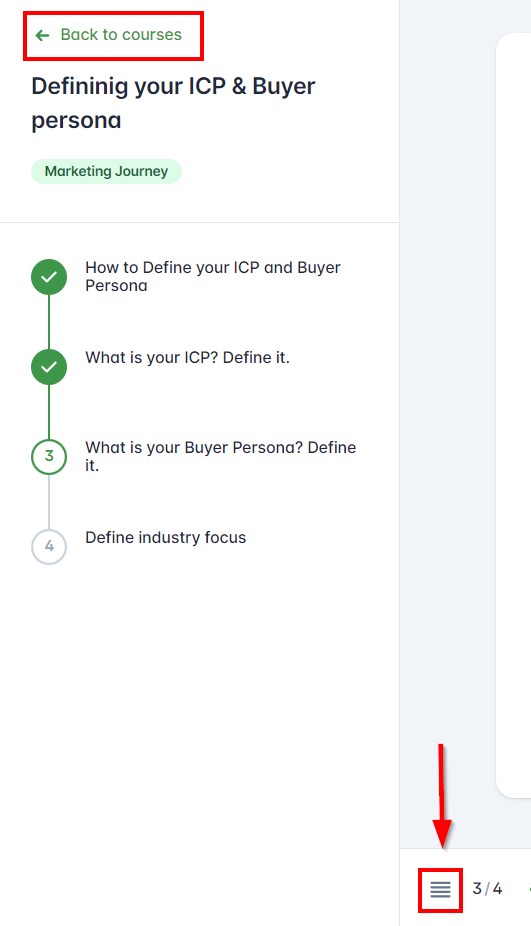
Auf der linken Seite steuern Sie Ihren Weg durch den Kurs. Auf der rechten Seite befindet sich ein Arbeitsbereich, in dem Sie den Videoplayer und weitere Inhalte sehen. Unten verfolgen Sie Ihren Fortschritt in einer Statusleiste.
Wenn Sie zum Startbildschirm von Campus zurückkehren möchten, klicken Sie oben auf „Zurück zu den Kursen“. Um durch die Inhalte zu navigieren, klicken Sie auf den Schritt, den Sie öffnen möchten. Beachten Sie, dass Sie unten auf der Seite auf das Symbol „Menü“ klicken können, um die Menüleiste auszublenden.
Klicken Sie auf das Video, um mit dem Kurs zu beginnen.
Wiki enthält ergänzende Inhalte, die Sie aufrufen und herunterladen können, um Ihre Lernerfahrung noch weiter zu verbessern. Weitere Informationen zu Wiki finden Sie in diesem Artikel.