
Datas e horas
Atividades do Studio Pro > Programação > Datas e horas. Inclui "Obter data atual", "Calcular data", "Calcular diferença" e mais.
Atividades
| Obter data atual | Calcular data | Calcular diferença |
|---|---|---|
| Obtém a data atual de acordo com a hora do sistema | Calcula uma data e hora a partir de uma data informada e de um intervalo | Calcula a diferença entre duas datas |
| Exportar para formato | Gatilho de tempo | |
| Converte data e hora em um formato específico | Executa as próximas etapas do fluxo de trabalho quando um determinado horário chega |
Obter data atual
Descrição
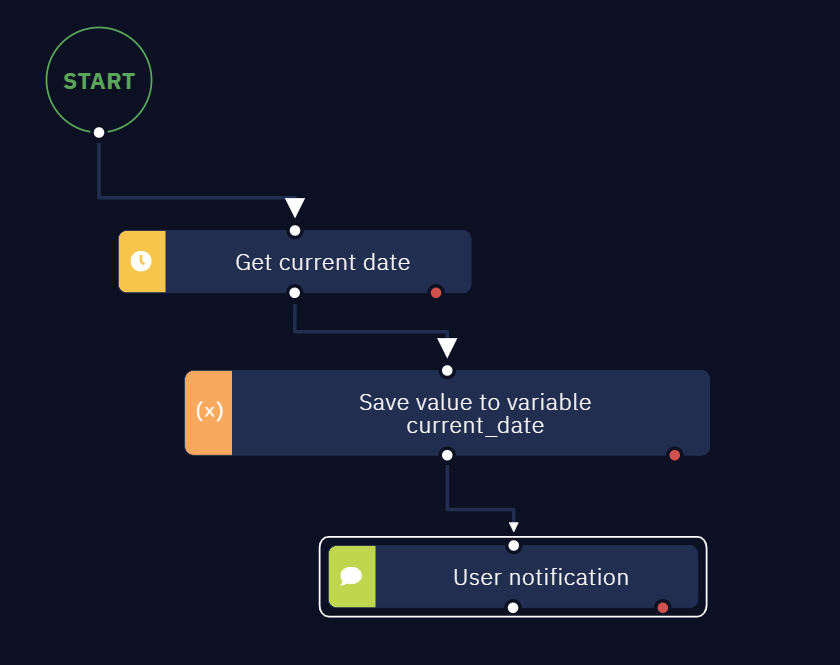
Esta atividade obtém a data atual de acordo com a hora do sistema. Por padrão, ela a salva em uma variável. Isso significa que um bloco da atividade "Atribuir valor a variável", conectado ao "Obter data atual" que você adicionou, também aparecerá na tela de edição. A data será salva nele.
Também é importante mencionar que o formato dessas variáveis é Date, e não String ou qualquer outro.
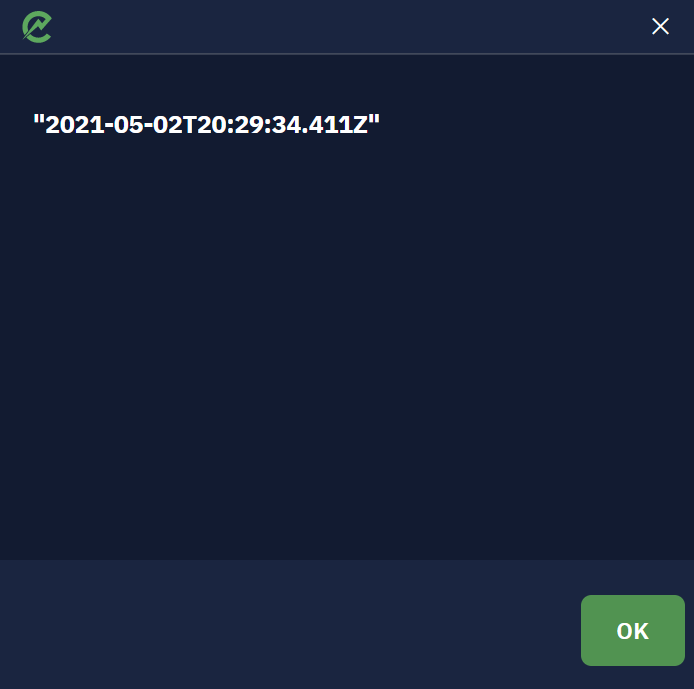
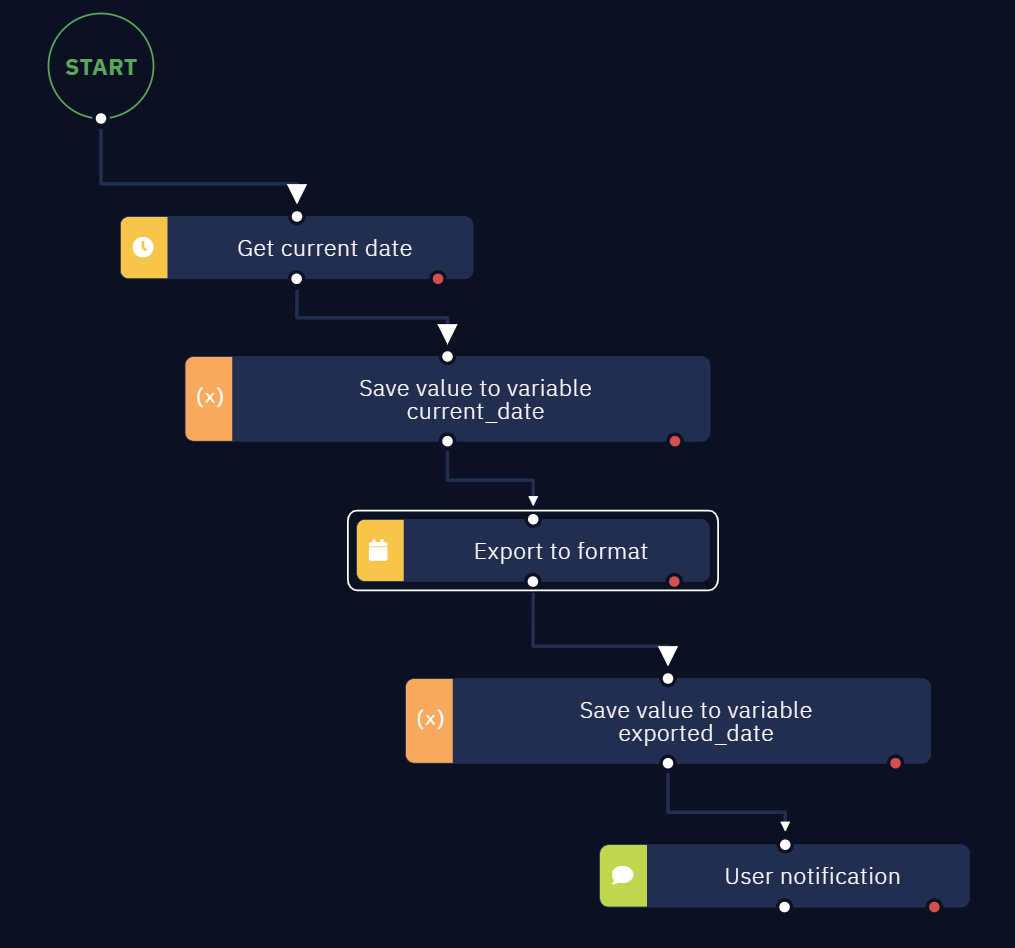
Esta atividade é bastante simples de usar e não tem nenhum parâmetro. Vamos ilustrar. Neste exemplo, exibimos a data atual usando a atividade "Notificação de utilizador".
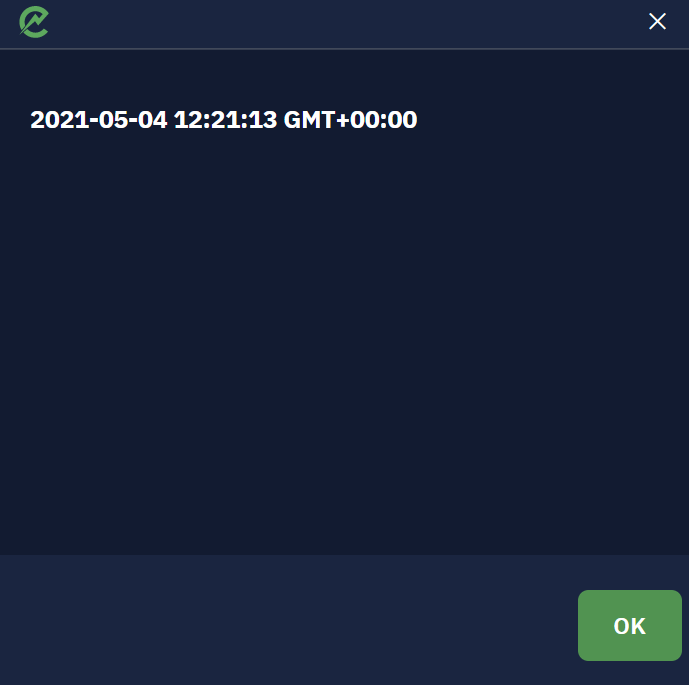
No início da saída aparece a data (year - month - day format) e, em seguida, a hora no formato de 24 horas.
Como essa é uma representação de data mais "técnica", recomendamos consultar este artigo, que explica como convertê-la em formatos mais convenientes: Exportar para formato.
Calcular data
Descrição
Calcula uma data e hora a partir de uma data informada e de um intervalo.
Parâmetros
Data
- Configurar valor: defina uma data manualmente.
- Guardar o resultado do passo anterior: use o resultado da atividade anterior como data.
- Calcular valor: use JS para calcular uma data.
Ao usar as opções "Guardar o resultado do passo anterior" e "Calcular valor", você deve informar a data de acordo com os padrões RFC 2822 e ISO 8601. De acordo com o RFC 2822, existem muitas opções de entrada de data, como 10 Jun 2021. O ISO 8601 também oferece suporte a vários formatos de data, como YYYY-MM-DD, que é 2021-06-10, o que também equivale a June 10, 2021.
Ação
Escolha uma ação a ser executada em uma data: somar ou subtrair.
Unidade de tempo
Escolha a unidade de tempo: ano, mês, dia, hora, minuto, segundo.
Valor
- Configurar valor: defina um valor que será usado no cálculo.
- Guardar o resultado do passo anterior: use o resultado da atividade anterior como valor.
- Calcular valor: use JS para calcular um valor.
Exemplos de uso
O melhor exemplo é o processamento das mensagens recebidas nos últimos 7 dias. Obtenha a data atual, subtraia 7 dias e compare a data resultante com a data de recebimento da mensagem.
Calcular diferença
Descrição
Calcula a diferença entre duas datas.
Parâmetros
Data inicial
- Configurar valor: defina a data inicial manualmente.
- Guardar o resultado do passo anterior: use o resultado da atividade anterior como data.
- Calcular valor: use JS para calcular uma data.
Data para subtrair
- Configurar valor: defina uma data manualmente.
- Guardar o resultado do passo anterior: use o resultado da atividade anterior como data.
- Calcular valor: use JS para calcular uma data.
Ao usar as opções "Guardar o resultado do passo anterior" e "Calcular valor", você deve informar a data de acordo com os padrões RFC 2822 e ISO 8601. De acordo com o RFC 2822, existem muitas opções de entrada de data, como 10 Jun 2021. O ISO 8601 também oferece suporte a vários formatos de data, como YYYY-MM-DD, que é 2021-06-10, o que também equivale a June 10, 2021.
Exemplos de uso
Esta atividade ajuda a responder à pergunta "Qual a idade deste documento?". Defina a data atual como "Data inicial", defina a data do documento como "Data para subtrair" e calcule a diferença.
Exportar para formato
Descrição
Esta atividade é usada para converter data e hora em um formato específico. Ela pode ser usada tanto com a data retornada por outras atividades quanto com uma data e hora definidas manualmente.
Quando esta atividade é adicionada ao fluxo de trabalho, um bloco da atividade Atribuir valor a variável conectado a ela é adicionado automaticamente. Ele armazena o resultado da saída. Assim, é prático usar a saída em outras atividades escolhendo a opção Guardar o resultado do passo anterior.
É importante observar que a saída desta atividade é do tipo String, e não Date.
Exportar para formato é útil em alguns cenários de negócios em que precisamos preencher relatórios (por exemplo) ou realizar outras tarefas nas quais a data deve ser apresentada em um formato específico. Assim, você pode simplesmente pegar a saída e inseri-la em um determinado formulário, campo, arquivo de texto etc.
Ela também simplifica o trabalho com datas, pois não exige escrever nenhum código adicional usando o objeto Date — o que, no entanto, é possível caso você precise.
Lembre-se de que o Studio Pro segue o GTM (UTC+0) em vez de se ajustar ao seu fuso horário local. Isso significa que "Exportar para formato" usa esse horário como referência.
Parâmetros
O primeiro parâmetro é Data. Ele é obrigatório. Há algumas maneiras de defini-lo.
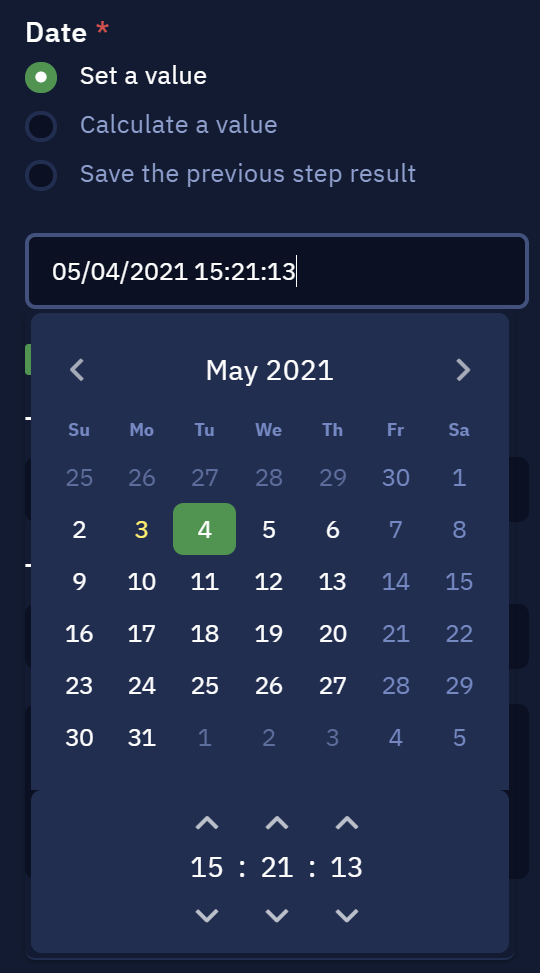
A opção Configurar valor permite informar a data e a hora manualmente ou usar o calendário para escolhê-las. O calendário é aberto ao clicar no campo de entrada.
Assim como em muitas outras atividades, você também pode usar Calcular valor para definir a data dinamicamente usando JavaScript, ou a opção Guardar o resultado do passo anterior. Como já mencionamos, esta última é especialmente útil em conjunto com a atividade "Atribuir valor a variável".
Ao usar as opções "Guardar o resultado do passo anterior" e "Calcular valor", você deve informar a data de acordo com os padrões RFC 2822 e ISO 8601. De acordo com o RFC 2822, existem muitas opções de entrada de data, como 10 Jun 2021. O ISO 8601 também oferece suporte a vários formatos de data, como YYYY-MM-DD, que é 2021-06-10, o que também equivale a June 10, 2021.
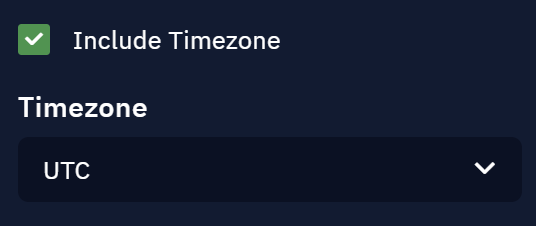
O próximo parâmetro é Incluir fuso horário. Quando ele está ativado, você verá a lista suspensa com os fusos horários UTC. O fuso horário selecionado será adicionado à saída.
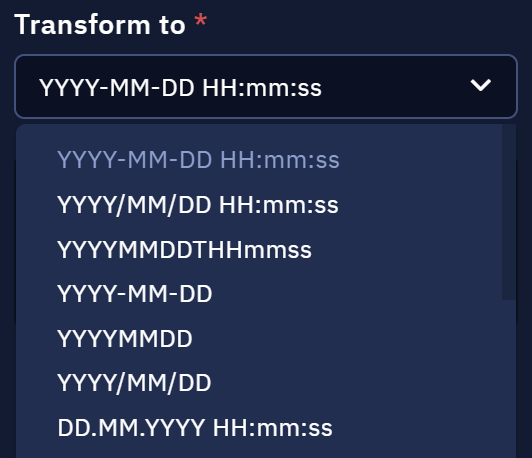
E o último parâmetro é Transformar em. Ele é obrigatório. Ele define o formato da data e hora de saída. Há muitos formatos diferentes nesta lista suspensa.
Resultados
Agora vamos ver como a saída pode ficar. Neste exemplo, escolhemos o formato YYYY-MM-DD HH:mm:ss, marcamos a opção Incluir fuso horário e exibimos o resultado usando a atividade "Notificação de utilizador".
Gatilho de tempo
Descrição
O Gatilho de tempo inicia a execução das próximas etapas do fluxo de trabalho quando um determinado horário chega. Para que o gatilho de tempo funcione, o fluxo de trabalho precisa estar em execução. Quando a atividade Gatilho de tempo é alcançada, o bot aguarda até o horário especificado. Quando o horário chega, o bot executa o restante do fluxo de trabalho.
Parâmetros
Tipo de gatilho
- Horário: especifique o minuto em que o gatilho será disparado a cada hora.
- Diário: especifique o horário local em que o gatilho será disparado todos os dias.
- Semanal: especifique o horário local e o dia da semana. O gatilho será disparado no dia especificado, no horário especificado.
Comentário
Este parâmetro permite criar uma anotação para a atividade. O texto informado será exibido acima do nome da atividade.
Como usar?
Um dos casos de uso típicos é um bot que precisa ser executado periodicamente em um horário especificado. Nesse cenário, você configura o fluxo de trabalho e o Gatilho de tempo, exporta o bot para que ele seja compatível com o aplicativo Bot Runner e executa o bot. O bot aguardará o horário especificado e executará as etapas necessárias.