
Dates et Heures
Activités Studio Pro > Programmation > Dates et Heures. Comprend « Obtenir la date du jour », « Calculer la date », « Calculer la différence » et d’autres activités.
Activités
| Obtenir la date du jour | Calculer la date | Calculer la différence |
|---|---|---|
| Obtient la date du jour selon l’heure système | Calcule une date et une heure à partir d’une date donnée et d’un écart | Calcule la différence entre deux dates |
| Exporter vers le format | Déclencheur temporel | |
| Convertit la date et l’heure dans un format spécifique | Exécute les étapes suivantes du workflow lorsqu’une heure donnée est atteinte |
Obtenir la date du jour
Description
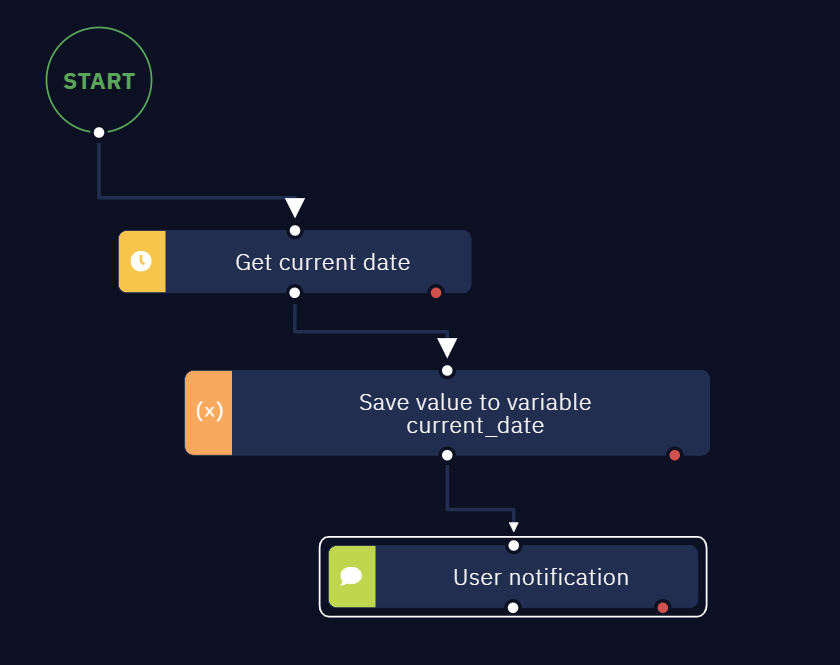
Cette activité obtient la date du jour selon l’heure système. Par défaut, elle l’enregistre dans une variable. Cela signifie qu’un bloc d’activité « Attribuer une valeur à la variable » relié à l’activité « Obtenir la date du jour » que vous avez placée apparaîtra également sur le canevas. La date y sera enregistrée.
Il est également important de préciser que le format de ces variables est Date, et non String ou un autre type.
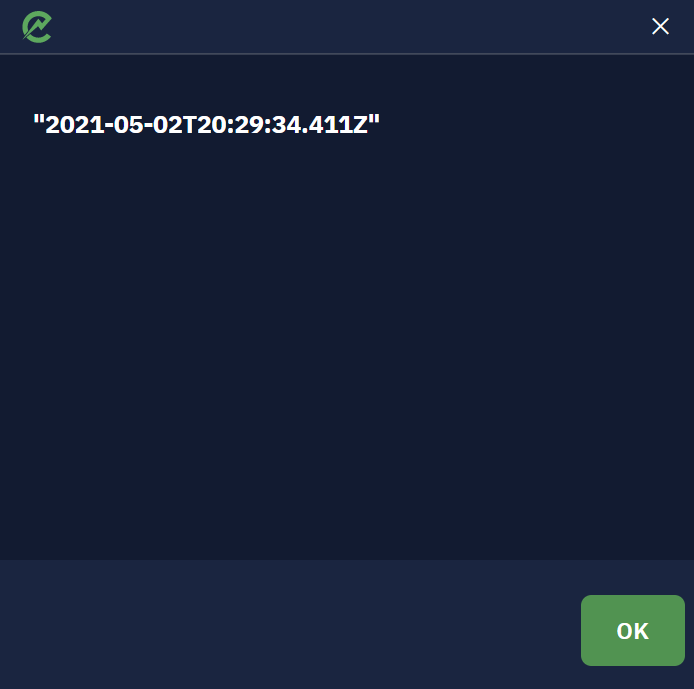
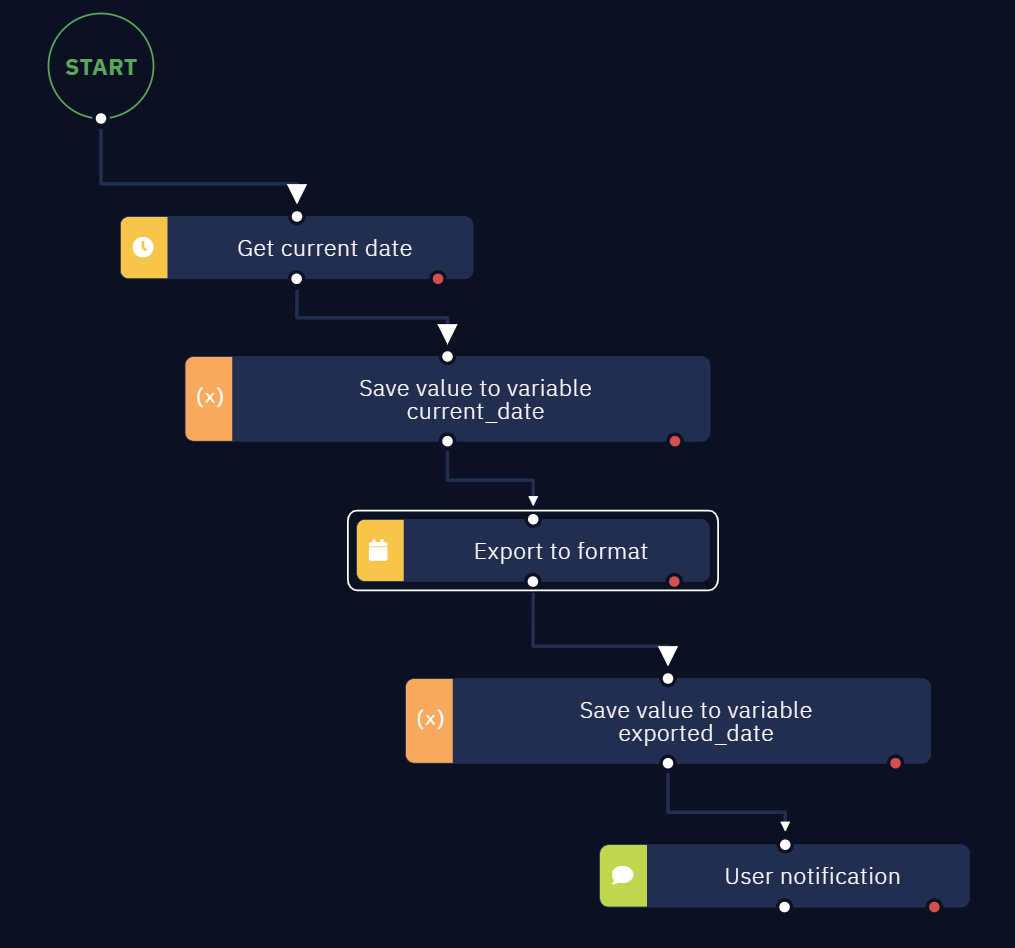
Cette activité est très simple à utiliser et ne comporte aucun paramètre. Illustrons-la. Dans cet exemple, nous avons affiché la date du jour à l’aide de l’activité « Notification utilisateur ».
Le résultat commence par la date (year - month - day format), suivie de l’heure au format 24 h.
Comme il s’agit d’une représentation plutôt « technique » de la date, nous vous recommandons de consulter cet article qui explique comment la convertir dans des formats plus pratiques : Exporter vers le format.
Calculer la date
Description
Calcule une date et une heure à partir d’une date donnée et d’un écart.
Paramètres
Date
- Définir une valeur : définissez une date manuellement.
- Enregistrer le résultat de l’étape précédente : utilisez le résultat de l’activité précédente comme date.
- Calculer une valeur : utilisez JS pour calculer une date.
Lorsque vous utilisez les options « Enregistrer le résultat de l’étape précédente » et « Calculer une valeur », vous devez saisir la date conformément aux normes RFC 2822 et ISO 8601. Selon RFC 2822, il existe de nombreuses façons de saisir une date, par exemple 10 Jun 2021. ISO 8601 prend également en charge plusieurs formats de date, comme YYYY-MM-DD, c’est-à-dire 2021-06-10, qui correspond aussi à June 10, 2021.
Action
Choisissez l’action à effectuer sur une date : ajouter ou soustraire.
Unité de temps
Choisissez l’unité de temps : année, mois, jour, heure, minute, seconde.
Valeur
- Définir une valeur : définissez une valeur utilisée dans le calcul.
- Enregistrer le résultat de l’étape précédente : utilisez le résultat de l’activité précédente comme valeur.
- Calculer une valeur : utilisez JS pour calculer une valeur.
Exemples d’utilisation
Le meilleur exemple est le traitement des messages reçus au cours des 7 derniers jours. Obtenez la date du jour, soustrayez-en 7 jours et comparez la date obtenue avec la date de réception du message.
Calculer la différence
Description
Calcule la différence entre deux dates.
Paramètres
Date initiale
- Définir une valeur : définissez la date initiale manuellement.
- Enregistrer le résultat de l’étape précédente : utilisez le résultat de l’activité précédente comme date.
- Calculer une valeur : utilisez JS pour calculer une date.
Date à soustraire
- Définir une valeur : définissez une date manuellement.
- Enregistrer le résultat de l’étape précédente : utilisez le résultat de l’activité précédente comme date.
- Calculer une valeur : utilisez JS pour calculer une date.
Lorsque vous utilisez les options « Enregistrer le résultat de l’étape précédente » et « Calculer une valeur », vous devez saisir la date conformément aux normes RFC 2822 et ISO 8601. Selon RFC 2822, il existe de nombreuses façons de saisir une date, par exemple 10 Jun 2021. ISO 8601 prend également en charge plusieurs formats de date, comme YYYY-MM-DD, c’est-à-dire 2021-06-10, qui correspond aussi à June 10, 2021.
Exemples d’utilisation
Cette activité permet de répondre à la question « Quel est l’âge de ce document ? ». Définissez la date du jour comme « Date initiale », la date du document comme « Date à soustraire », puis calculez la différence.
Exporter vers le format
Description
Cette activité permet de convertir la date et l’heure dans un format spécifique. Elle peut être utilisée avec une date renvoyée par d’autres activités ou avec une date et une heure définies manuellement.
Lorsque cette activité est ajoutée au workflow, un bloc d’activité Attribuer une valeur à la variable qui lui est relié est automatiquement ajouté. Il stocke le résultat. Il est donc pratique d’utiliser ce résultat dans d’autres activités en choisissant l’option Enregistrer le résultat de l’étape précédente.
Il est important de noter que le résultat de cette activité est de type String, et non Date.
Exporter vers le format convient à certains scénarios métier, par exemple lorsqu’il faut remplir des rapports ou effectuer d’autres tâches qui exigent de présenter la date sous une forme précise. Il vous suffit alors de récupérer le résultat et de le saisir dans un formulaire, un champ, un fichier texte, etc.
Elle simplifie également la manipulation des dates, car elle ne nécessite pas d’écrire de code supplémentaire avec l’objet Date, ce qui reste toutefois possible si vous en avez besoin.
Gardez à l’esprit que Studio Pro utilise l’heure GTM (UTC+0) au lieu de s’adapter à votre fuseau horaire local. Cela signifie que « Exporter vers le format » utilise cette heure comme référence.
Paramètres
Le premier paramètre est Date. Il est obligatoire. Il existe plusieurs façons de le définir.
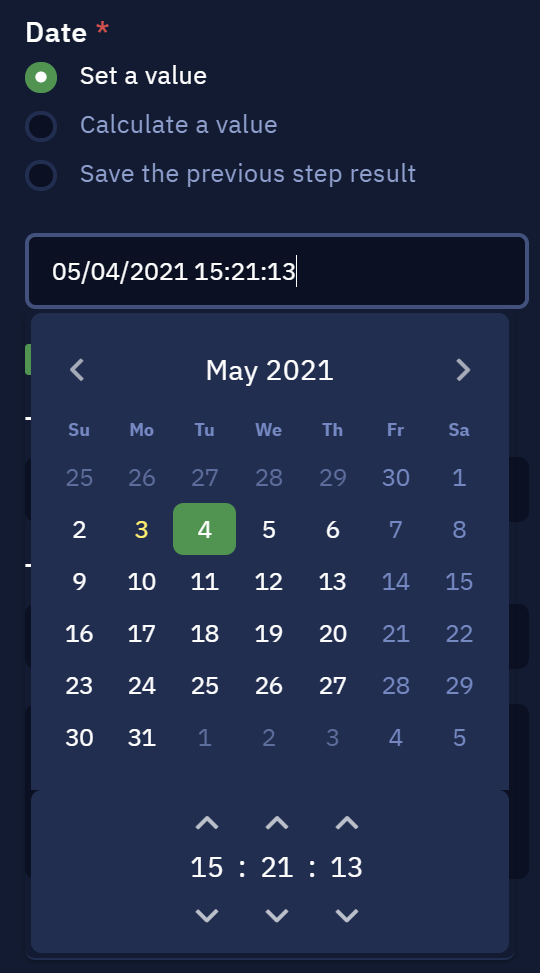
L’option Définir une valeur vous permet soit de saisir la date et l’heure manuellement, soit d’utiliser le calendrier pour choisir la date et l’heure. Celui-ci s’ouvre lorsque vous cliquez dans le champ de saisie.
Comme dans beaucoup d’autres activités, vous pouvez aussi utiliser Calculer une valeur pour définir la date de façon dynamique à l’aide de JavaScript, ou l’option Enregistrer le résultat de l’étape précédente. Comme nous l’avons déjà mentionné, cette dernière est particulièrement utile en combinaison avec l’activité « Attribuer une valeur à la variable ».
Lorsque vous utilisez les options « Enregistrer le résultat de l’étape précédente » et « Calculer une valeur », vous devez saisir la date conformément aux normes RFC 2822 et ISO 8601. Selon RFC 2822, il existe de nombreuses façons de saisir une date, par exemple 10 Jun 2021. ISO 8601 prend également en charge plusieurs formats de date, comme YYYY-MM-DD, c’est-à-dire 2021-06-10, qui correspond aussi à June 10, 2021.
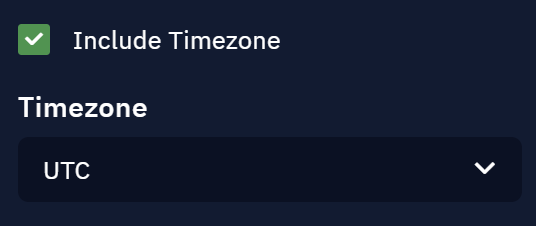
Le paramètre suivant est Inclure le fuseau horaire. Lorsqu’il est activé, une liste déroulante contenant les fuseaux horaires UTC s’affiche. Le fuseau choisi sera ajouté au résultat.
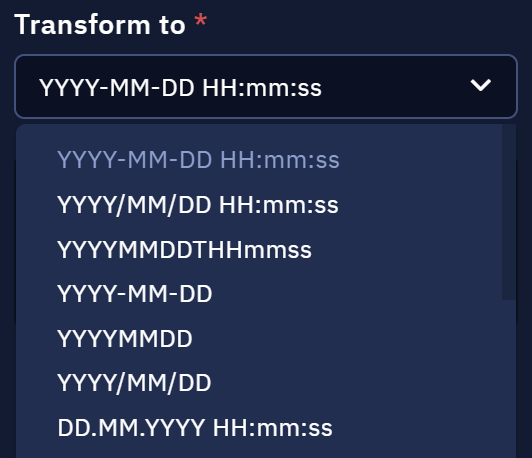
Le dernier paramètre est Transformer en. Il est obligatoire. Il définit le format de la date et de l’heure en sortie. Cette liste déroulante propose de nombreux formats différents.
Résultats
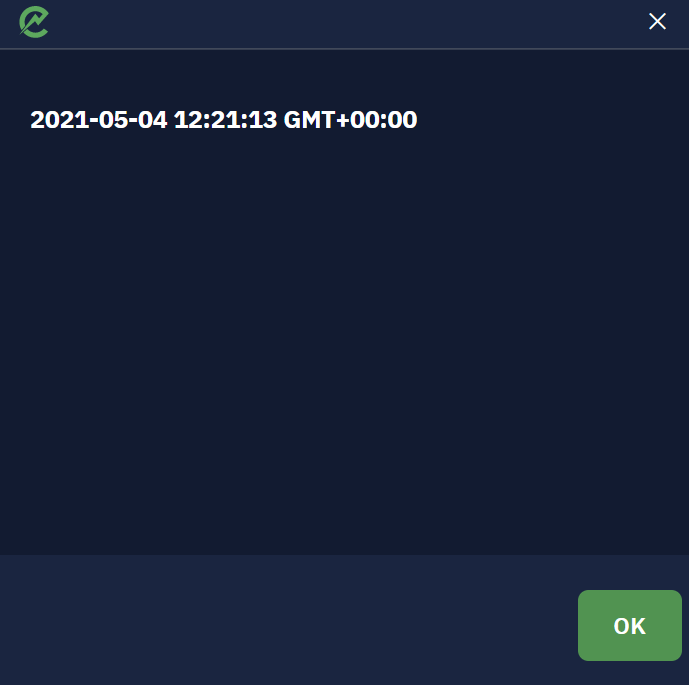
Voyons maintenant à quoi peut ressembler le résultat. Dans cet exemple, nous avons choisi le format YYYY-MM-DD HH:mm:ss, coché l’option Inclure le fuseau horaire et affiché le résultat à l’aide de l’activité « Notification utilisateur ».
Déclencheur temporel
Description
Le déclencheur temporel lance l’exécution des étapes suivantes du workflow lorsqu’une heure donnée est atteinte. Son fonctionnement nécessite un workflow en cours d’exécution. Une fois l’activité Déclencheur temporel atteinte, le bot attend l’heure spécifiée. À cette heure-là, le bot exécute le reste du workflow.
Paramètres
Type de déclencheur
- Toutes les heures : indiquez la minute à laquelle le déclencheur se déclenchera chaque heure.
- Quotidiennement : indiquez l’heure locale à laquelle le déclencheur se déclenchera chaque jour.
- Toutes les semaines : indiquez l’heure locale et le jour de la semaine. Le déclencheur se déclenchera le jour indiqué à l’heure indiquée.
Commentaire
Ce paramètre vous permet d’ajouter une annotation à l’activité. Le texte saisi s’affichera au-dessus du nom de l’activité.
Comment l’utiliser ?
L’un des cas d’usage typiques est un bot qui doit s’exécuter périodiquement à une heure donnée. Dans ce scénario, vous configurez le workflow et le Déclencheur temporel, vous exportez le bot pour qu’il soit compatible avec l’application Bot Runner, puis vous lancez le bot. Le bot attendra l’heure spécifiée, puis exécutera les étapes requises.