
Fechas y hora
Actividades de Studio Pro > Programación > Fechas y hora. Incluye "Obtener la fecha actual", "Calcular fecha", "Calcular diferencia" y más.
Actividades
| Obtener la fecha actual | Calcular fecha | Calcular diferencia |
|---|---|---|
| Obtiene la fecha actual según la hora del sistema | Calcula una fecha y hora a partir de una fecha dada y un intervalo | Calcula la diferencia entre dos fechas |
| Exportar a formato | Activador de tiempo | |
| Convierte la fecha y hora a un formato específico | Ejecuta los siguientes pasos del flujo de trabajo cuando llega una hora determinada |
Obtener la fecha actual
Descripción
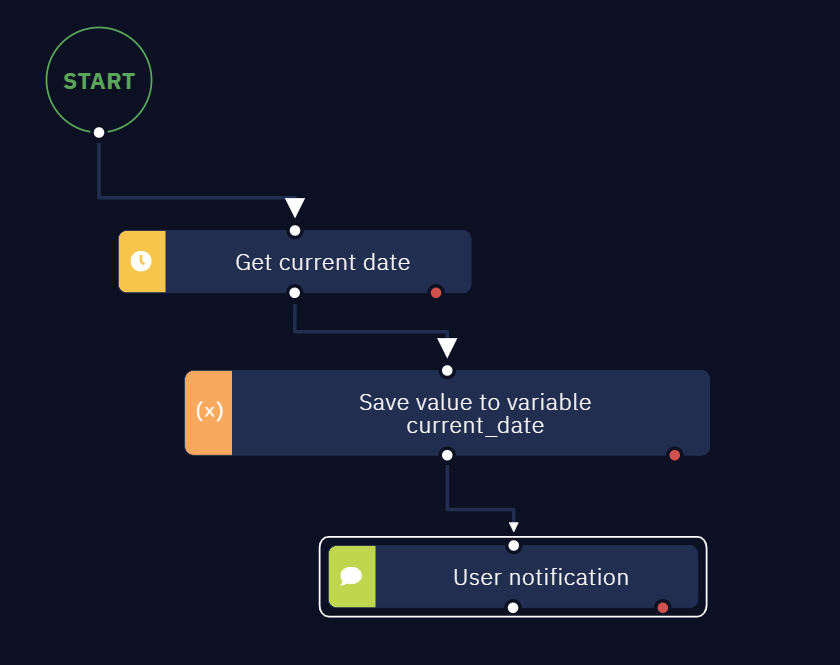
Esta actividad obtiene la fecha actual según la hora del sistema. De forma predeterminada, la guarda en una variable. Esto significa que en el lienzo también aparecerá un bloque de actividad 'Asignar valor a la variable' conectado a la actividad 'Obtener la fecha actual' que colocaste. La fecha se guardará en él.
También es importante mencionar que el formato de estas variables es Date, no String ni ningún otro.
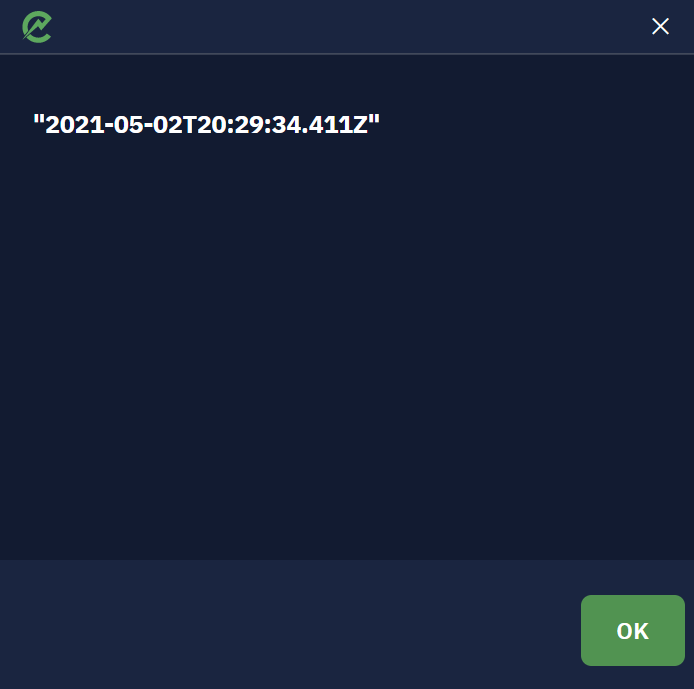
Esta actividad es bastante sencilla de usar y no tiene parámetros. Veamos un ejemplo. En este ejemplo, mostramos la fecha actual con la actividad 'Notificación al usuario'.
Al principio del resultado aparece la fecha (year - month - day format) y, a continuación, la hora en formato de 24 horas.
Como se trata de una representación de la fecha más bien 'técnica', te recomendamos consultar este artículo, que explica cómo convertirla a formatos más prácticos: Exportar a formato.
Calcular fecha
Descripción
Calcula una fecha y hora a partir de una fecha dada y un intervalo.
Parámetros
Fecha
- Ingresar un valor: ingresa una fecha manualmente.
- Guardar el resultado del paso anterior: toma el resultado de la actividad anterior como fecha.
- Calcular un valor: usa JS para calcular una fecha.
Al usar las opciones "Guardar el resultado del paso anterior" y "Calcular un valor", debes ingresar la fecha conforme a los estándares RFC 2822 y ISO 8601. Según RFC 2822, existen muchas opciones para ingresar fechas, como 10 Jun 2021. ISO 8601 también admite varios formatos de fecha, como YYYY-MM-DD, es decir, 2021-06-10, que también equivale a June 10, 2021.
Acción
Elige la acción que se realizará con la fecha: sumar o restar.
Unidad de tiempo
Elige la unidad de tiempo: año, mes, día, hora, minuto, segundo.
Valor
- Ingresar un valor: ingresa el valor que se usará en el cálculo.
- Guardar el resultado del paso anterior: toma el resultado de la actividad anterior como valor.
- Calcular un valor: usa JS para calcular un valor.
Ejemplos de uso
El mejor ejemplo es procesar los mensajes recibidos en los últimos 7 días. Obtén la fecha actual, réstale 7 días y compara la fecha resultante con la fecha de recepción del mensaje.
Calcular diferencia
Descripción
Calcula la diferencia entre dos fechas.
Parámetros
Fecha inicial
- Ingresar un valor: ingresa la fecha inicial manualmente.
- Guardar el resultado del paso anterior: toma el resultado de la actividad anterior como fecha.
- Calcular un valor: usa JS para calcular una fecha.
Fecha a restar
- Ingresar un valor: ingresa una fecha manualmente.
- Guardar el resultado del paso anterior: toma el resultado de la actividad anterior como fecha.
- Calcular un valor: usa JS para calcular una fecha.
Al usar las opciones "Guardar el resultado del paso anterior" y "Calcular un valor", debes ingresar la fecha conforme a los estándares RFC 2822 y ISO 8601. Según RFC 2822, existen muchas opciones para ingresar fechas, como 10 Jun 2021. ISO 8601 también admite varios formatos de fecha, como YYYY-MM-DD, es decir, 2021-06-10, que también equivale a June 10, 2021.
Ejemplos de uso
Esta actividad ayuda a responder la pregunta "¿Qué antigüedad tiene este documento?". Establece la fecha actual como 'Fecha inicial', la fecha del documento como 'Fecha a restar' y calcula la diferencia.
Exportar a formato
Descripción
Esta actividad se usa para convertir la fecha y hora a un formato específico. Puede usarse con la fecha que devuelven otras actividades o con una fecha y hora ingresadas manualmente.
Cuando agregas esta actividad al flujo de trabajo, se agrega automáticamente un bloque de actividad Asignar valor a la variable conectado a ella, que almacena el resultado. Por eso, es práctico usar el resultado en otras actividades eligiendo la opción Guardar el resultado del paso anterior.
Es importante tener en cuenta que el resultado de esta actividad es de tipo String, no Date.
Exportar a formato resulta útil en algunos escenarios de negocio en los que necesitamos completar informes (por ejemplo) o realizar otras tareas en las que hay que presentar la fecha de una forma específica. Así, puedes tomar el resultado e ingresarlo en un formulario, campo, archivo de texto, etc.
También simplifica el trabajo con fechas, ya que no requiere escribir código adicional con el objeto Date, aunque puedes hacerlo si lo necesitas.
Ten en cuenta que Studio Pro usa la hora GTM (UTC+0) en lugar de ajustarse a tu zona horaria local. Esto significa que "Exportar a formato" toma esta hora como referencia.
Parámetros
El primer parámetro es Fecha. Es obligatorio. Hay varias formas de establecerlo.
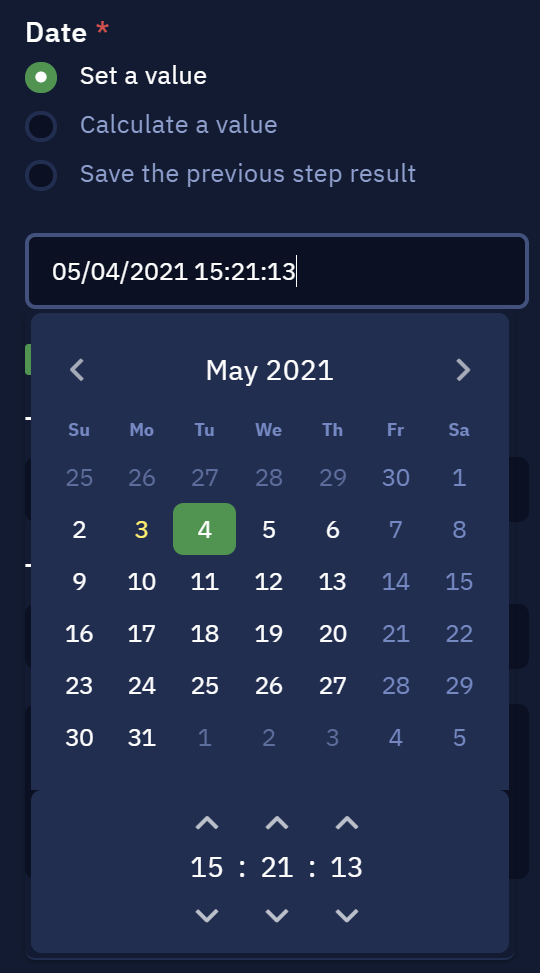
La opción Ingresar un valor te permite ingresar la fecha y hora manualmente o elegirlas en el calendario, que se abre al hacer clic en el campo de entrada.
Al igual que en muchas otras actividades, también puedes usar Calcular un valor para establecer la fecha de forma dinámica con JavaScript, o bien la opción Guardar el resultado del paso anterior. Como ya mencionamos, esta última es especialmente útil junto con la actividad 'Asignar valor a la variable'.
Al usar las opciones "Guardar el resultado del paso anterior" y "Calcular un valor", debes ingresar la fecha conforme a los estándares RFC 2822 y ISO 8601. Según RFC 2822, existen muchas opciones para ingresar fechas, como 10 Jun 2021. ISO 8601 también admite varios formatos de fecha, como YYYY-MM-DD, es decir, 2021-06-10, que también equivale a June 10, 2021.
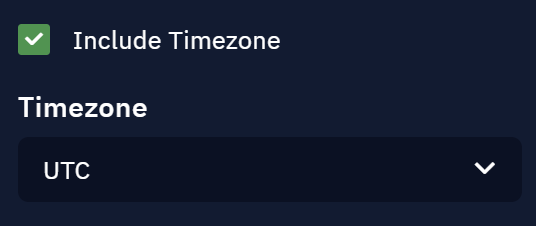
El siguiente parámetro es Incluir la zona horaria. Cuando está activado, aparece una lista desplegable con las zonas horarias UTC. La zona elegida se agregará al resultado.
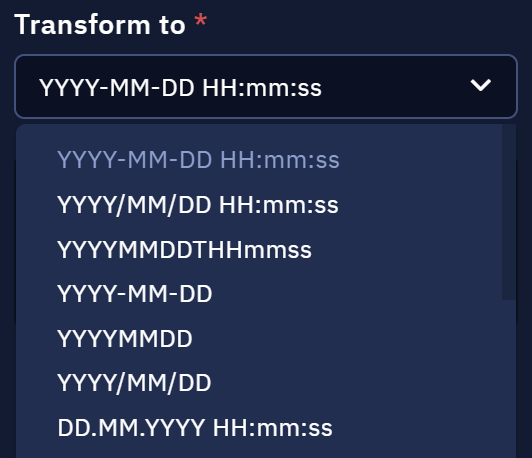
El último parámetro es Transformar a. Es obligatorio y define el formato de la fecha y hora resultantes. Esta lista desplegable ofrece muchos formatos distintos.
Resultados
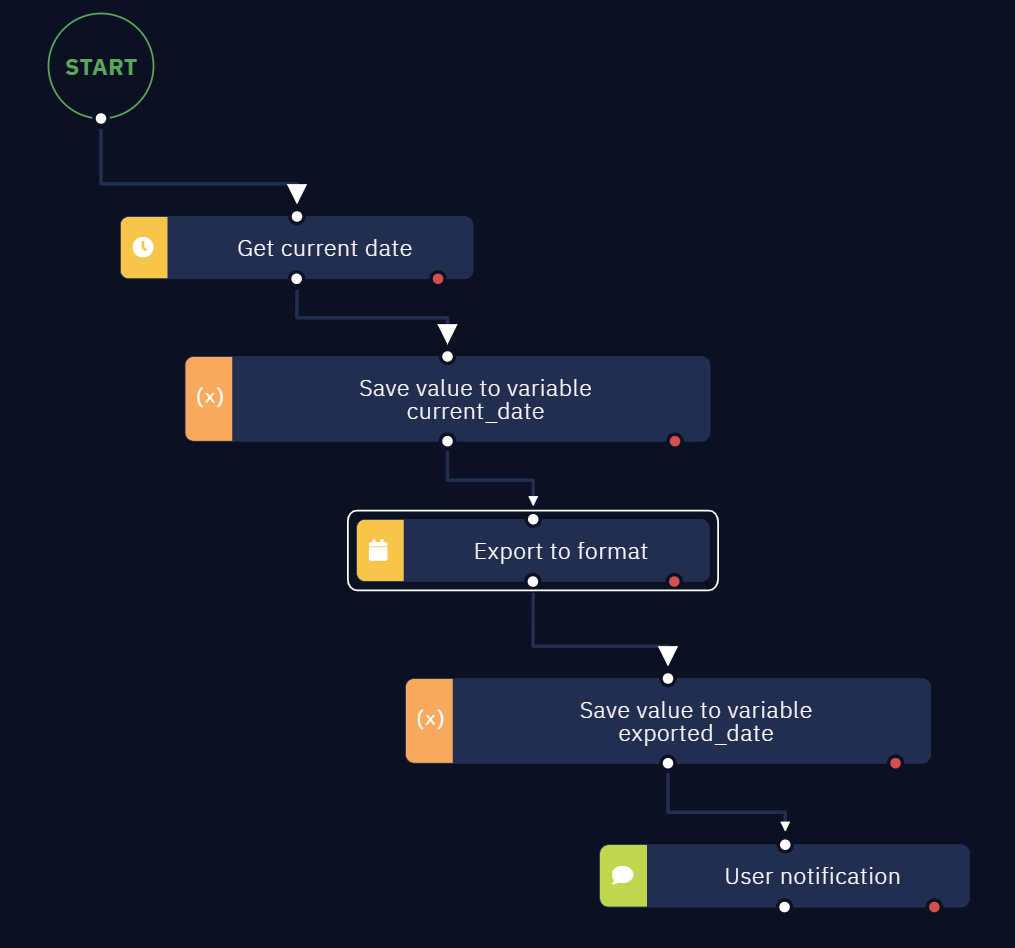
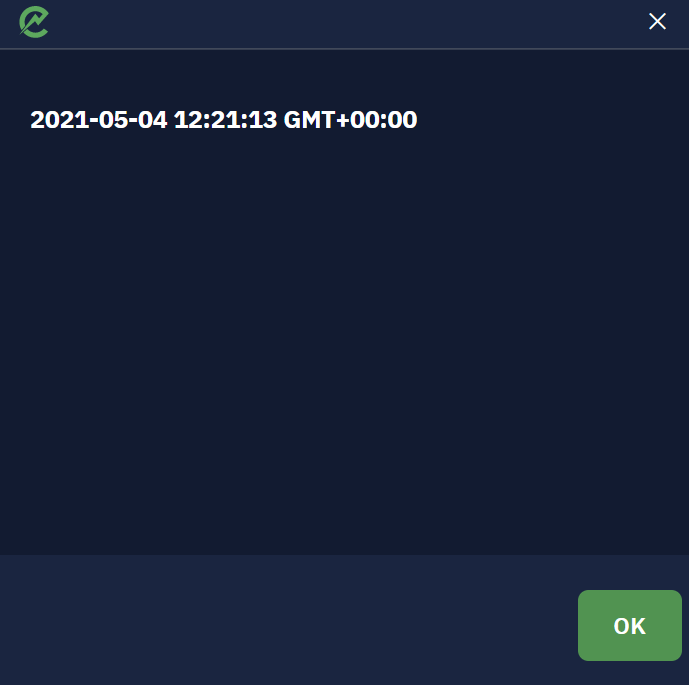
Veamos ahora cómo podría verse el resultado. En este ejemplo, elegimos el formato YYYY-MM-DD HH:mm:ss, marcamos la opción Incluir la zona horaria y mostramos el resultado con la actividad 'Notificación al usuario'.
Activador de tiempo
Descripción
El Activador de tiempo inicia la ejecución de los siguientes pasos del flujo de trabajo cuando llega una hora determinada. Para que el activador de tiempo funcione, el flujo de trabajo debe estar en ejecución. Cuando el flujo llega a la actividad Activador de tiempo, el bot espera a que llegue la hora especificada. Cuando llega esa hora, el bot ejecuta el resto del flujo de trabajo.
Parámetros
Tipo de activador
- Cada hora: especifica el minuto en el que se disparará el activador cada hora.
- A diario: especifica la hora local a la que se disparará el activador cada día.
- Cada semana: especifica la hora local y el día de la semana. El activador se disparará el día y a la hora especificados.
Comentario
Este parámetro te permite agregar una anotación a la actividad. El texto ingresado se mostrará encima del nombre de la actividad.
¿Cómo se usa?
Uno de los casos de uso típicos es un bot que debe ejecutarse periódicamente a una hora determinada. En este escenario, puedes configurar el flujo de trabajo y el Activador de tiempo, exportar el bot para que sea compatible con la aplicación Bot Runner y ejecutarlo. El bot esperará a que llegue la hora especificada y ejecutará los pasos necesarios.