
Datum und Zeit
Studio Pro-Aktivitäten > Programmierung > Datum und Zeit. Enthält „Aktuelles Datum abfragen“, „Datum berechnen“, „Unterschied berechnen“ und weitere.
Aktivitäten
| Aktuelles Datum abfragen | Datum berechnen | Unterschied berechnen |
|---|---|---|
| Ruft das aktuelle Datum gemäß der Systemzeit ab | Berechnet Datum und Uhrzeit anhand eines angegebenen Datums und einer Differenz | Berechnet den Unterschied zwischen zwei Datumsangaben |
| Export zum Format | Zeitlicher Auslöser | |
| Wandelt Datum und Uhrzeit in ein bestimmtes Format um | Führt die weiteren Schritte des Workflows zu einem bestimmten Zeitpunkt aus |
Aktuelles Datum abfragen
Beschreibung
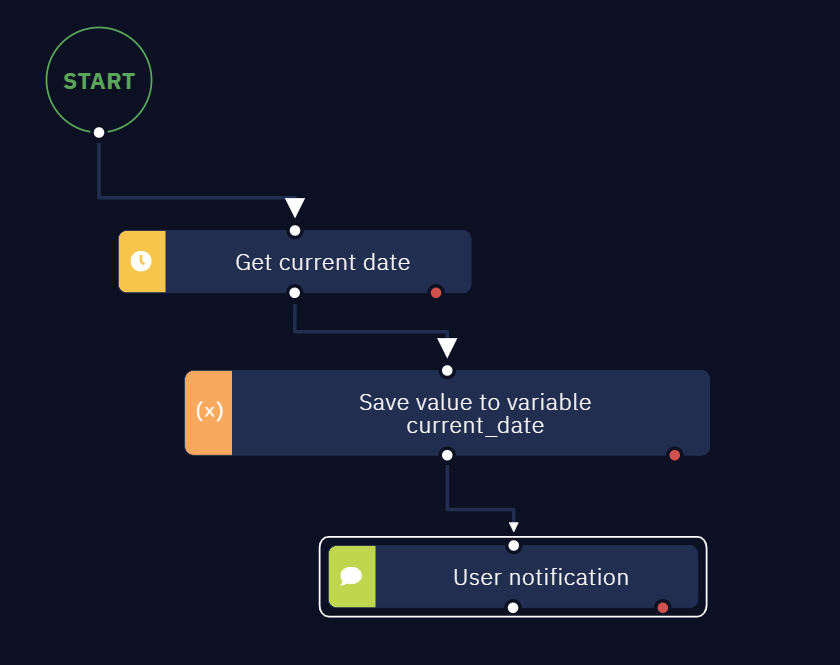
Diese Aktivität ruft das aktuelle Datum gemäß der Systemzeit ab. Standardmäßig wird es in einer Variablen gespeichert. Das bedeutet, dass auf der Arbeitsfläche zusätzlich ein Aktivitätsblock „Variable einen Wert zuweisen“ erscheint, der mit der von Ihnen platzierten Aktivität „Aktuelles Datum abfragen“ verbunden ist. Darin wird das Datum gespeichert.
Wichtig ist außerdem, dass solche Variablen das Format Date haben und nicht String oder ein anderes Format.
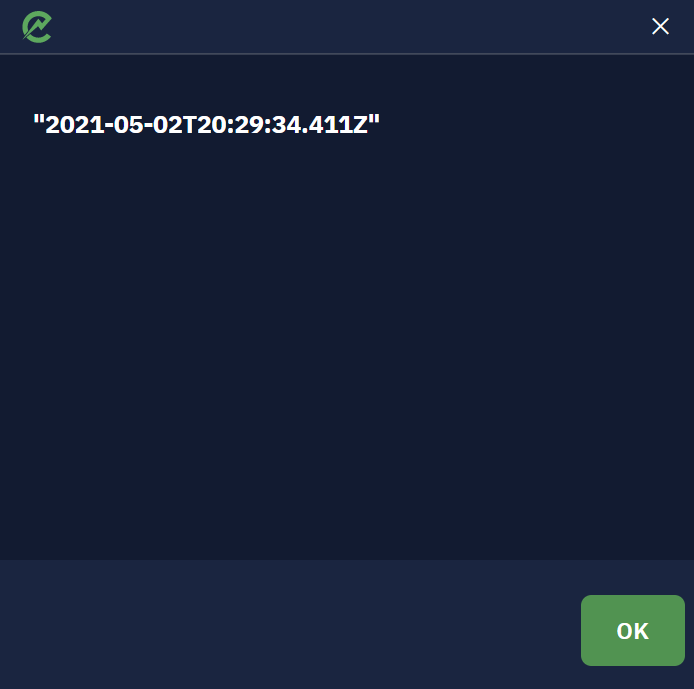
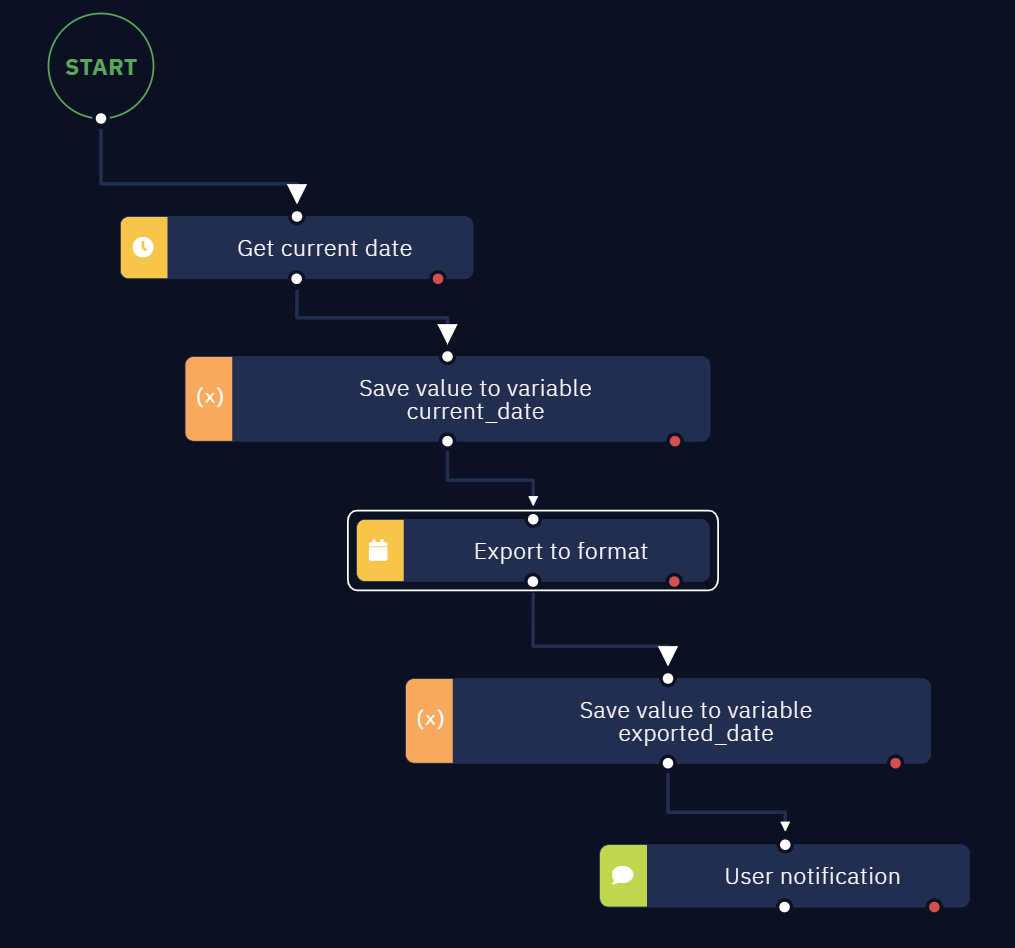
Diese Aktivität ist sehr einfach zu verwenden und hat keine Parameter. Ein Beispiel veranschaulicht dies. Hier haben wir das aktuelle Datum mit der Aktivität „Nutzer Benachrichtigung“ angezeigt.
Am Anfang der Ausgabe steht das Datum (year - month - day format), danach folgt die Uhrzeit im 24-Stunden-Format.
Da es sich hierbei eher um eine „technische“ Darstellung des Datums handelt, empfehlen wir Ihnen den folgenden Artikel, der erklärt, wie Sie es in komfortablere Formate umwandeln: Export zum Format.
Datum berechnen
Beschreibung
Berechnet Datum und Uhrzeit anhand eines angegebenen Datums und einer Differenz.
Parameter
Datum
- Einen Wert festlegen: Legen Sie ein Datum manuell fest.
- Speichern des vorherigen Schritts des Ergebnisses: Verwenden Sie das Ergebnis der vorherigen Aktivität als Datum.
- Wert berechnen: Berechnen Sie ein Datum mit JS.
Wenn Sie die Optionen „Speichern des vorherigen Schritts des Ergebnisses“ und „Wert berechnen“ verwenden, müssen Sie das Datum gemäß den Standards RFC 2822 und ISO 8601 eingeben. Laut RFC 2822 gibt es viele Möglichkeiten, ein Datum einzugeben, zum Beispiel 10 Jun 2021. ISO 8601 unterstützt ebenfalls mehrere Datumsformate, etwa YYYY-MM-DD, also 2021-06-10, was ebenfalls für June 10, 2021 steht.
Aktion
Wählen Sie die Aktion, die auf das Datum angewendet werden soll: addieren oder subtrahieren.
Zeiteinheit
Wählen Sie die Zeiteinheit: Jahr, Monat, Tag, Stunde, Minute, Sekunde.
Wert
- Einen Wert festlegen: Legen Sie einen Wert fest, der für die Berechnung verwendet wird.
- Speichern des vorherigen Schritts des Ergebnisses: Verwenden Sie das Ergebnis der vorherigen Aktivität als Wert.
- Wert berechnen: Berechnen Sie einen Wert mit JS.
Anwendungsbeispiele
Das beste Beispiel ist die Verarbeitung von Nachrichten, die in den letzten 7 Tagen eingegangen sind. Rufen Sie das aktuelle Datum ab, ziehen Sie 7 Tage ab und vergleichen Sie das Ergebnisdatum mit dem Empfangsdatum der Nachricht.
Unterschied berechnen
Beschreibung
Berechnet den Unterschied zwischen zwei Datumsangaben.
Parameter
Anfangsdatum
- Einen Wert festlegen: Legen Sie das Anfangsdatum manuell fest.
- Speichern des vorherigen Schritts des Ergebnisses: Verwenden Sie das Ergebnis der vorherigen Aktivität als Datum.
- Wert berechnen: Berechnen Sie ein Datum mit JS.
Abzuziehendes Datum
- Einen Wert festlegen: Legen Sie ein Datum manuell fest.
- Speichern des vorherigen Schritts des Ergebnisses: Verwenden Sie das Ergebnis der vorherigen Aktivität als Datum.
- Wert berechnen: Berechnen Sie ein Datum mit JS.
Wenn Sie die Optionen „Speichern des vorherigen Schritts des Ergebnisses“ und „Wert berechnen“ verwenden, müssen Sie das Datum gemäß den Standards RFC 2822 und ISO 8601 eingeben. Laut RFC 2822 gibt es viele Möglichkeiten, ein Datum einzugeben, zum Beispiel 10 Jun 2021. ISO 8601 unterstützt ebenfalls mehrere Datumsformate, etwa YYYY-MM-DD, also 2021-06-10, was ebenfalls für June 10, 2021 steht.
Anwendungsbeispiele
Diese Aktivität hilft bei der Beantwortung der Frage „Wie alt ist dieses Dokument?“ Legen Sie das aktuelle Datum als „Anfangsdatum“ und das Dokumentdatum als „Abzuziehendes Datum“ fest und berechnen Sie den Unterschied.
Export zum Format
Beschreibung
Mit dieser Aktivität wandeln Sie Datum und Uhrzeit in ein bestimmtes Format um. Sie können sie entweder mit einem von anderen Aktivitäten zurückgegebenen Datum oder mit manuell festgelegtem Datum und Uhrzeit verwenden.
Wenn Sie diese Aktivität zum Workflow hinzufügen, wird automatisch ein damit verbundener Aktivitätsblock „Variable einen Wert zuweisen“ hinzugefügt. Er speichert das Ausgabeergebnis. Daher können Sie die Ausgabe bequem in anderen Aktivitäten verwenden, indem Sie die Option Speichern des vorherigen Schritts des Ergebnisses wählen.
Wichtig ist, dass die Ausgabe dieser Aktivität vom Typ String ist und nicht Date.
Export zum Format eignet sich für Geschäftsszenarien, in denen beispielsweise Berichte ausgefüllt oder andere Aufgaben erledigt werden müssen, bei denen das Datum in einer bestimmten Form dargestellt werden muss. Sie können die Ausgabe also einfach übernehmen und in ein bestimmtes Formular, Feld, eine Textdatei usw. eintragen.
Außerdem vereinfacht die Aktivität den Umgang mit Datumsangaben, da Sie keinen zusätzlichen Code mit dem Date-Objekt schreiben müssen – was bei Bedarf aber trotzdem möglich ist.
Beachten Sie, dass Studio Pro die GTM (UTC+0) verwendet, statt sich an Ihre lokale Zeitzone anzupassen. Das bedeutet, dass „Export zum Format“ diese Zeit als Bezugspunkt verwendet.
Parameter
Der erste Parameter ist Datum. Er ist erforderlich. Es gibt mehrere Möglichkeiten, ihn festzulegen.
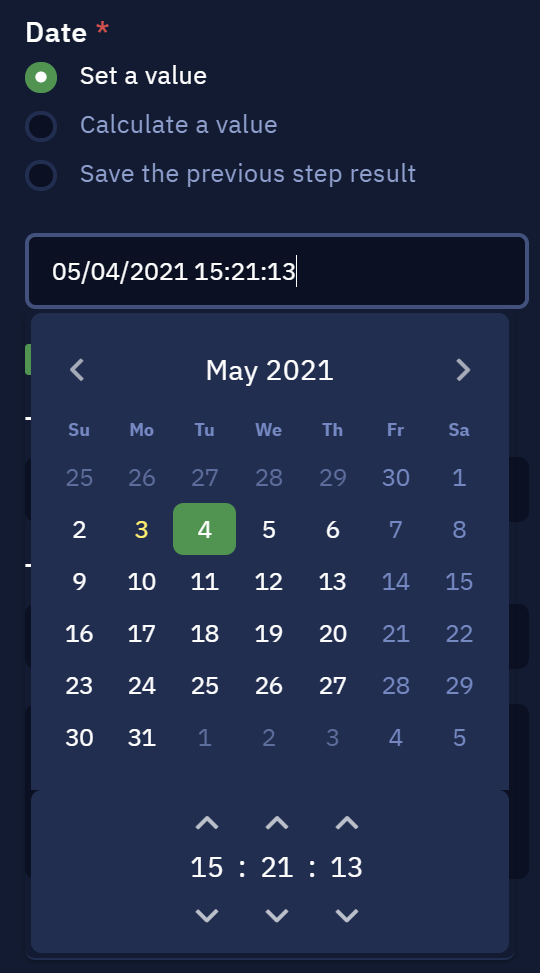
Mit der Option Einen Wert festlegen können Sie Datum und Uhrzeit entweder manuell eingeben oder über den Kalender auswählen. Dieser öffnet sich, wenn Sie auf das Eingabefeld klicken.
Wie bei vielen anderen Aktivitäten können Sie auch Wert berechnen verwenden, um das Datum dynamisch mit JavaScript festzulegen, oder die Option Speichern des vorherigen Schritts des Ergebnisses. Wie bereits erwähnt, ist Letztere besonders in Verbindung mit der Aktivität „Variable einen Wert zuweisen“ nützlich.
Wenn Sie die Optionen „Speichern des vorherigen Schritts des Ergebnisses“ und „Wert berechnen“ verwenden, müssen Sie das Datum gemäß den Standards RFC 2822 und ISO 8601 eingeben. Laut RFC 2822 gibt es viele Möglichkeiten, ein Datum einzugeben, zum Beispiel 10 Jun 2021. ISO 8601 unterstützt ebenfalls mehrere Datumsformate, etwa YYYY-MM-DD, also 2021-06-10, was ebenfalls für June 10, 2021 steht.
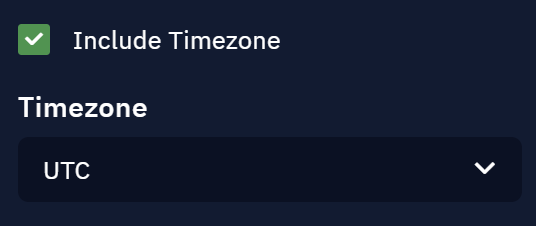
Der nächste Parameter ist Zeitzone einschließen. Wenn er aktiviert ist, wird eine Dropdown-Liste mit den UTC-Zeitzonen angezeigt. Die gewählte Zeitzone wird der Ausgabe hinzugefügt.
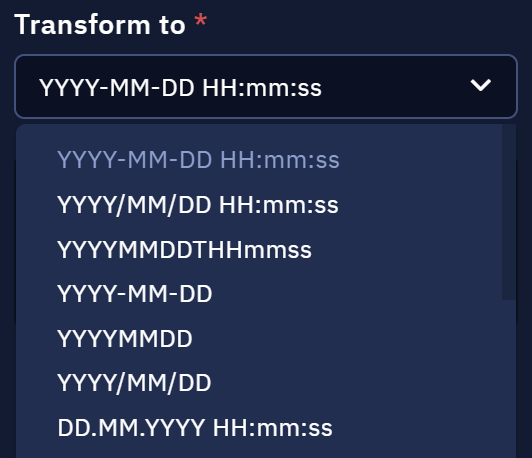
Der letzte Parameter ist Umwandlung in. Er ist erforderlich. Er legt das Format des ausgegebenen Datums und der Uhrzeit fest. In dieser Dropdown-Liste stehen viele verschiedene Formate zur Auswahl.
Ergebnisse
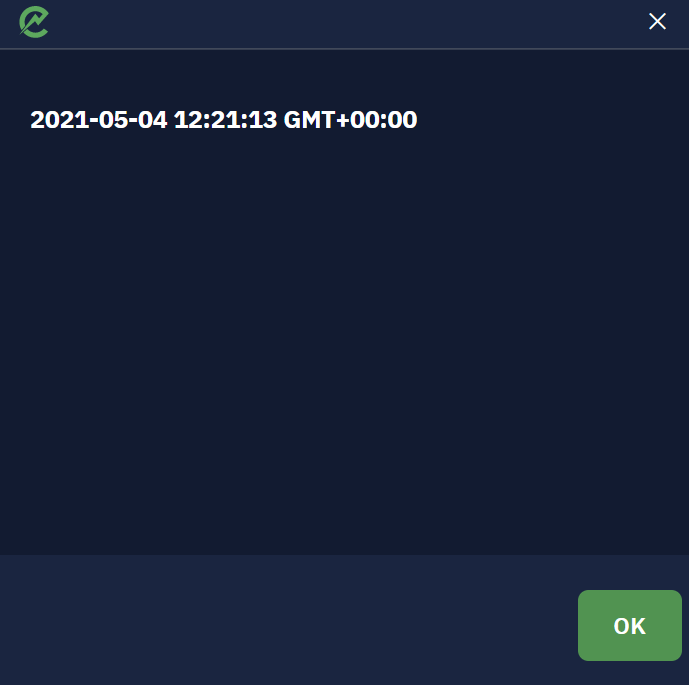
Sehen wir uns nun an, wie die Ausgabe aussehen könnte. In diesem Beispiel haben wir das Format YYYY-MM-DD HH:mm:ss gewählt, die Option Zeitzone einschließen aktiviert und das Ergebnis mit der Aktivität „Nutzer Benachrichtigung“ angezeigt.
Zeitlicher Auslöser
Beschreibung
Der zeitliche Auslöser startet die Ausführung der weiteren Schritte des Workflows, wenn ein bestimmter Zeitpunkt erreicht ist. Damit der zeitliche Auslöser funktioniert, muss ein Workflow gestartet sein. Sobald die Aktivität „Zeitlicher Auslöser“ erreicht wird, wartet der Bot, bis der angegebene Zeitpunkt eintritt. Dann führt der Bot den Rest des Workflows aus.
Parameter
Auslöser Typ
- Stündlich: Geben Sie die Minute an, zu der der Auslöser jede Stunde ausgelöst wird.
- Täglich: Geben Sie die lokale Uhrzeit an, zu der der Auslöser jeden Tag ausgelöst wird.
- Wöchentlich: Geben Sie die lokale Uhrzeit und den Wochentag an. Der Auslöser wird am angegebenen Tag zur angegebenen Uhrzeit ausgelöst.
Kommentar
Mit diesem Parameter können Sie der Aktivität eine Anmerkung hinzufügen. Der eingegebene Text wird über dem Namen der Aktivität angezeigt.
Wie wird er verwendet?
Ein typischer Anwendungsfall ist ein Bot, der regelmäßig zu einer bestimmten Uhrzeit ausgeführt werden soll. In einem solchen Szenario richten Sie den Workflow und den zeitlichen Auslöser ein, exportieren den Bot, damit er mit der Anwendung Bot Runner kompatibel ist, und starten den Bot. Der Bot wartet, bis der angegebene Zeitpunkt eintritt, und führt dann die erforderlichen Schritte aus.