
Guias práticos: texto
Removendo caracteres especiais
Descrição
Muitas vezes, variáveis do tipo string contêm "caracteres especiais", que não são aceitos como dados de entrada válidos em vários sistemas. Este artigo mostra como remover caracteres especiais de uma variável do tipo string.
Pré-requisitos
Você deve ter 2 variáveis do tipo string: uma com a string que contém os caracteres especiais e outra para receber a string sem caracteres especiais.
Instruções
Selecione a atividade Executar código JS no Studio Pro
- Execute a seguinte instrução JavaScript:
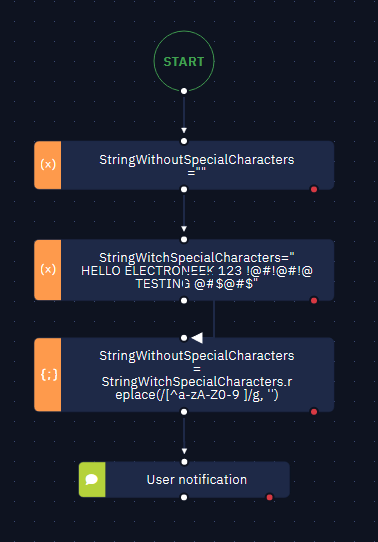
StringWithoutSpecialCharacters = StringWithSpecialCharacters.replace(/[^a-zA-Z0-9 ]/g, '')

O fluxo de trabalho resultante deve ficar assim:
Dessa forma, a nova variável do tipo string contém apenas caracteres válidos:
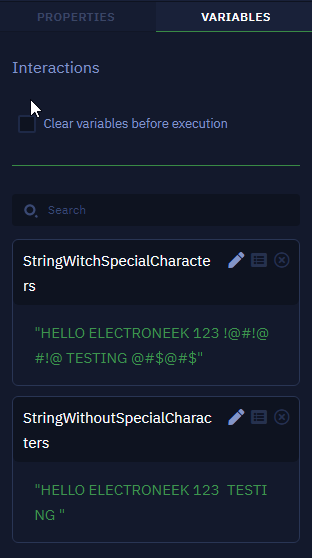
Observe que todos os caracteres especiais foram removidos.
Selecionando um item de lista usando uma variável
Descrição
Usar elementos de forma dinâmica ajuda você a selecionar um único valor, como uma data ou uma string de texto específica, para filtrar dados em um formulário. Neste artigo, você vai aprender a selecionar itens de uma lista de forma dinâmica.
Instruções
Siga estas etapas:
- Use a atividade Selecionar item da lista.
- Usando a função "Escolher novo elemento", seja para navegador ou para desktop, escolha o campo do tipo Lista de seleção.
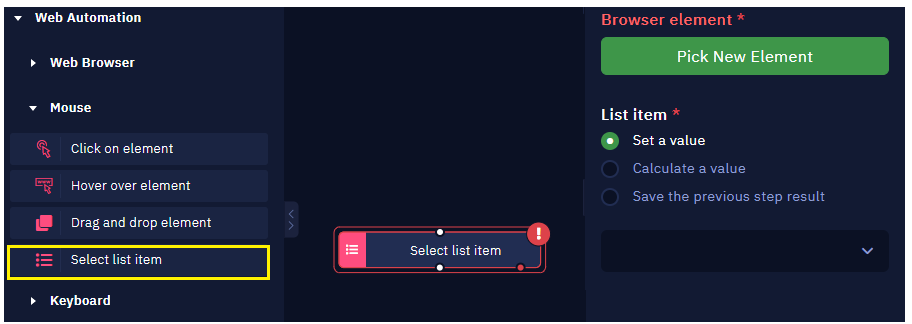
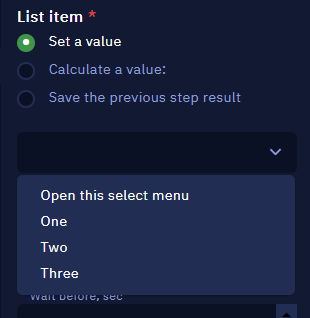
- No parâmetro "Listar item", use a opção "Calcular valor" para declarar o valor que você deseja selecionar na lista. Esse valor pode ser uma variável criada anteriormente.
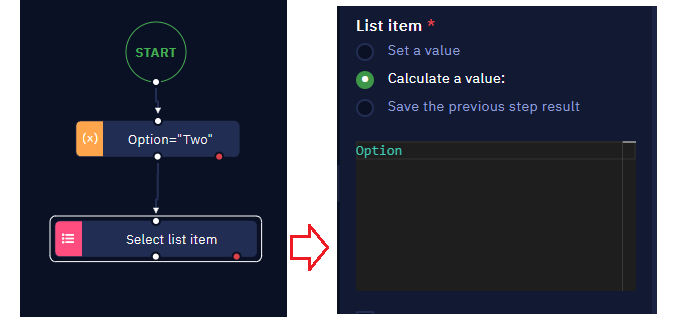
Quando a lista de seleção for um elemento dentro de um iFrame, você deve usar antes a atividade Encontrar iframe e, na atividade Selecionar item da lista, ativar a opção No iframe.
Para garantir que o Studio Pro reconheça a lista de seleção corretamente, todas as opções da lista devem aparecer quando a opção Configurar valor do parâmetro Listar item estiver selecionada.
Extraindo dados de documentos
Descrição
Ao usar um mecanismo de extração de dados específico, como Nanonets OCR, Amazon Textract OCR etc., é importante entender como esse mecanismo de OCR realmente funciona.
Neste artigo, você vai aprender a extrair dados de diferentes formatos de documento usando essas ferramentas.
Instruções
Usando uma fatura como exemplo, mostramos aqui como extrair dados usando o Nanonets OCR. Siga estas etapas:
Configure o Nanonets OCR adequadamente.
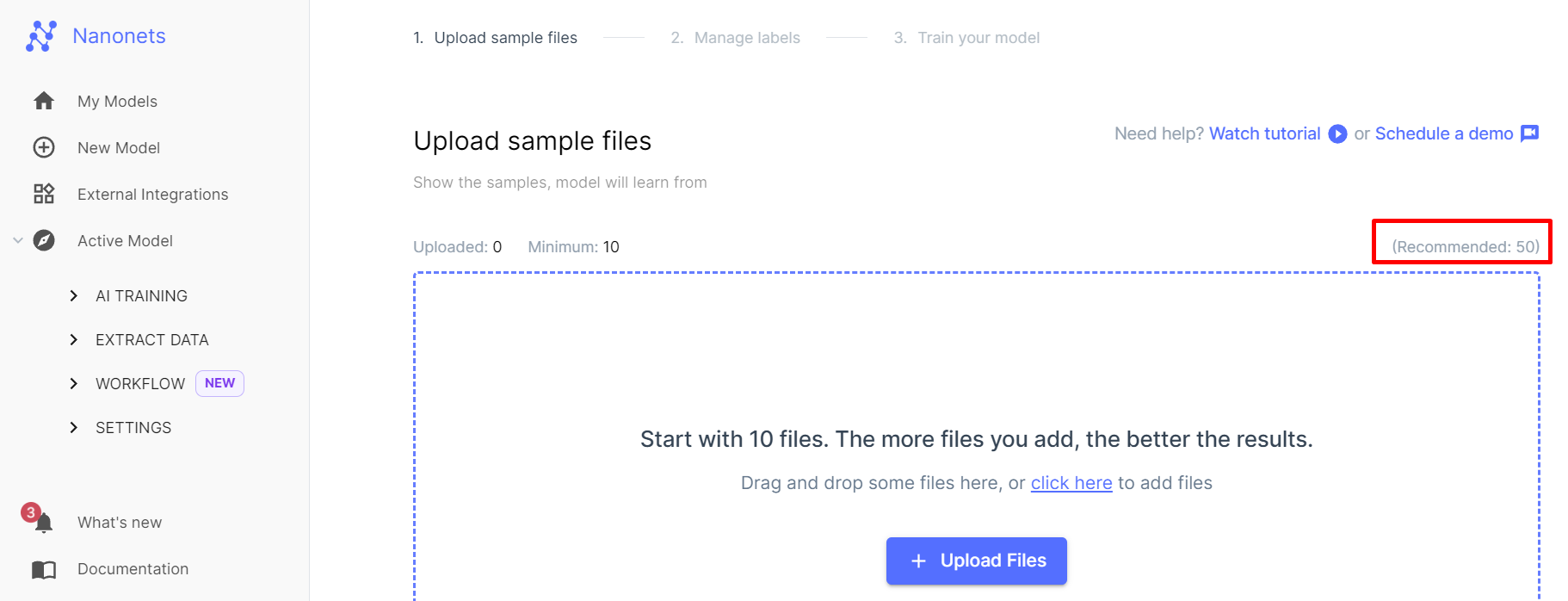
Treine o modelo com uma amostra de pelo menos 50 faturas para que o Nanonets OCR consiga extrair os dados com precisão.
Se você treinou o modelo apenas com faturas de um formato específico, o mecanismo Nanonets OCR pode não conseguir extrair dados de faturas de outros formatos.
Para obter mais informações sobre o funcionamento dos mecanismos, leia o respectivo artigo desta lista:
- Klippa OCR
- Nanonets OCR
- Microsoft Form Recognizer OCR
- Amazon Textract OCR
- CaptureFast OCR