
Guides pratiques : Texte
Suppression des caractères spéciaux
Description
Les variables de type chaîne contiennent souvent des « caractères spéciaux », que de nombreux systèmes n’acceptent pas comme données d’entrée valides. Cet article explique comment supprimer les caractères spéciaux d’une variable de type chaîne.
Prérequis
Vous devez disposer de 2 variables de type string : l’une contenant la chaîne avec les caractères spéciaux et l’autre destinée à recevoir la chaîne sans caractères spéciaux.
Instructions
Sélectionnez l’activité Exécuter le code JS dans Studio Pro
- Exécutez l’instruction JavaScript suivante :
StringWithoutSpecialCharacters = StringWithSpecialCharacters.replace(/[^a-zA-Z0-9 ]/g, '')

Le workflow obtenu doit ressembler à ceci :
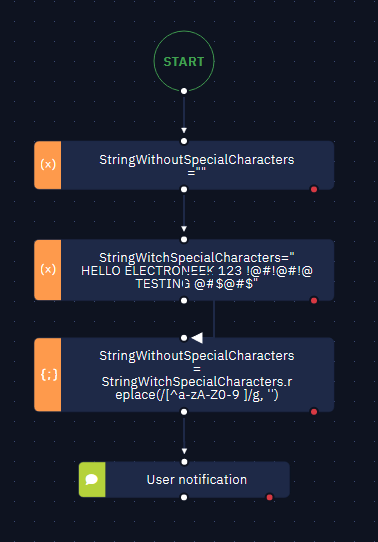
Ainsi, la nouvelle variable de type chaîne ne contient que des caractères valides :
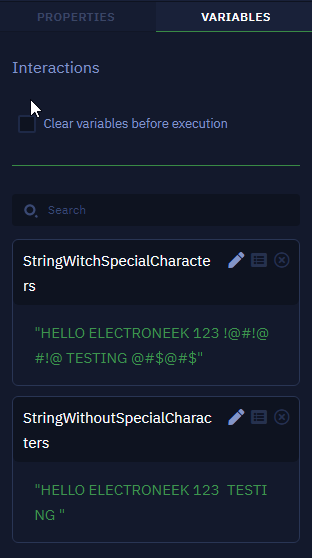
Notez que tous les caractères spéciaux ont été supprimés.
Sélection d’un élément de liste à l’aide d’une variable
Description
L’utilisation dynamique des éléments vous permet de sélectionner une valeur unique, comme une date ou une chaîne de texte spécifique, pour filtrer les données d’un formulaire. Dans cet article, vous apprendrez à sélectionner des éléments d’une liste de manière dynamique.
Instructions
Procédez comme suit :
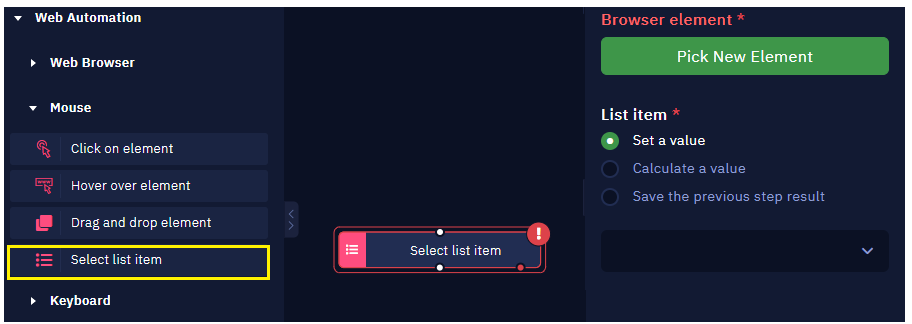
- Utilisez l’activité Sélectionner un élément de liste.
- À l’aide de la fonction « Choisir un nouvel élément », que ce soit pour le navigateur ou le bureau, choisissez le champ de type Liste de sélection.
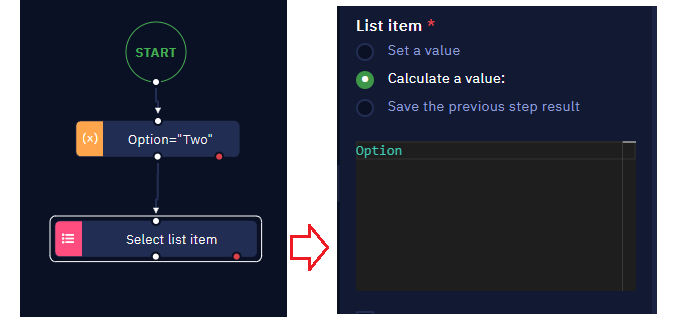
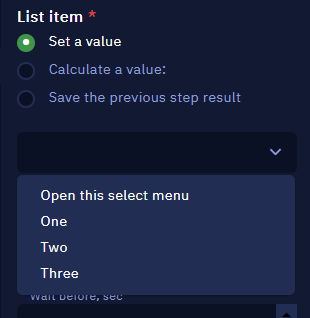
- Dans le paramètre « Elément de la liste », utilisez l’option « Calculer une valeur » pour déclarer la valeur que vous souhaitez sélectionner dans la liste. Cette valeur peut être une variable créée au préalable.
Si la liste de sélection est un élément situé dans un iFrame, vous devez d’abord utiliser l’activité Rechercher un iFrame, puis activer l’option Dans IFrame dans l’activité Sélectionner un élément de liste.
Pour que Studio Pro reconnaisse correctement la liste de sélection, toutes les options de la liste doivent apparaître lorsque l’option Définir une valeur du paramètre Elément de la liste est sélectionnée.
Extraction de données à partir de documents
Description
Lorsque vous utilisez un moteur d’extraction de données particulier, comme OCR Nanonets, OCR d’Amazon Textract, etc., il est important de comprendre comment fonctionne réellement ce moteur OCR.
Dans cet article, vous apprendrez à extraire des données de différents formats de documents à l’aide de ces outils.
Instructions
En prenant une facture comme exemple, nous vous montrons ici comment extraire des données avec l’OCR Nanonets. Procédez comme suit :
Configurez l’OCR Nanonets en conséquence.
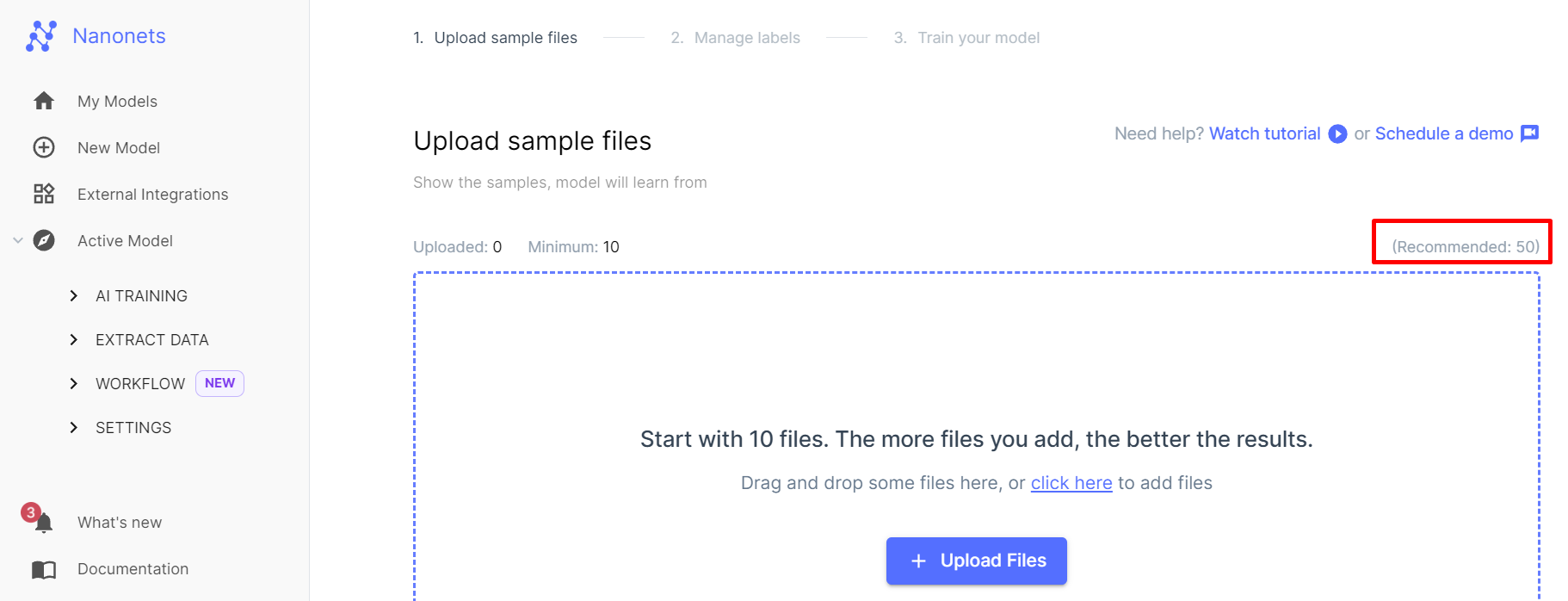
Entraînez le modèle avec un échantillon d’au moins 50 factures afin que l’OCR Nanonets puisse extraire les données avec précision.
Si vous avez entraîné le modèle uniquement avec des factures d’un format particulier, le moteur OCR Nanonets risque de ne pas pouvoir extraire les données de factures d’autres formats.
Pour en savoir plus sur le fonctionnement des moteurs, consultez l’article correspondant dans cette liste :
- OCR Klippa
- OCR Nanonets
- OCR de reconnaissance de formulaires Microsoft
- OCR d’Amazon Textract
- OCR CaptureFast