
Guías prácticas: Texto
Eliminar caracteres especiales
Descripción
Con frecuencia, las variables de tipo cadena incluyen "caracteres especiales", que varios sistemas no aceptan como datos de entrada válidos. En este artículo se muestra cómo eliminar los caracteres especiales de una variable de tipo cadena.
Requisitos previos
Debes tener 2 variables de tipo string: una con la cadena que contiene los caracteres especiales y otra que recibirá la cadena sin caracteres especiales.
Instrucciones
Selecciona la actividad Ejecutar código JS en Studio Pro.
- Ejecuta la siguiente instrucción de JavaScript:
StringWithoutSpecialCharacters = StringWithSpecialCharacters.replace(/[^a-zA-Z0-9 ]/g, '')

El flujo de trabajo resultante debe verse así:
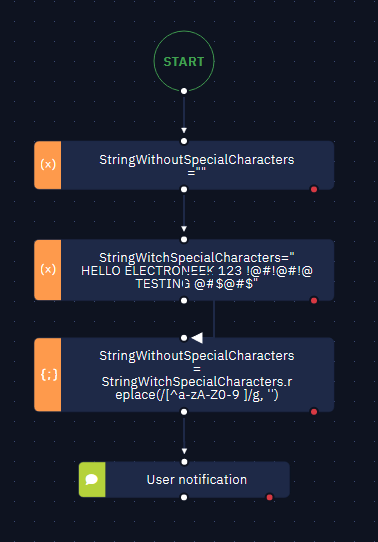
De esta manera, la nueva variable de tipo cadena contiene solo caracteres válidos:
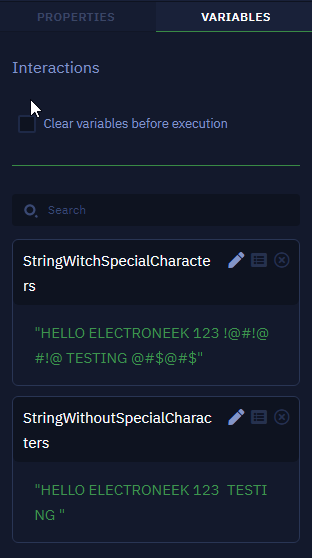
Observa que se eliminaron todos los caracteres especiales.
Seleccionar un elemento de una lista con una variable
Descripción
Usar elementos de forma dinámica te permite seleccionar un único valor, como una fecha o una cadena de texto específica, para filtrar datos en un formulario. En este artículo, aprenderás a seleccionar elementos de una lista de forma dinámica.
Instrucciones
Sigue estos pasos:
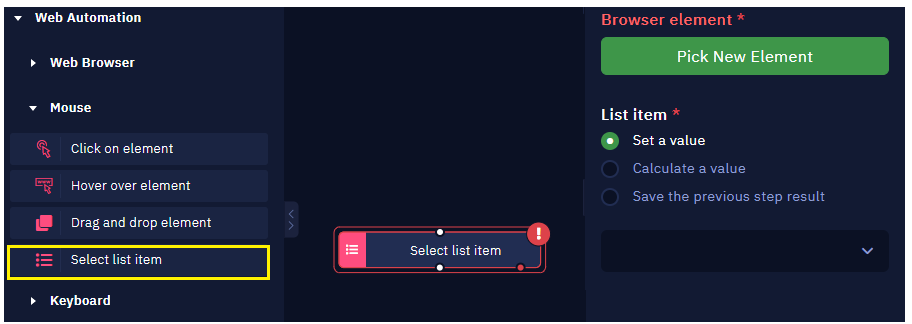
- Usa la actividad Seleccionar elemento de lista.
- Con la función "Escoger un nuevo elemento", ya sea para navegador o para escritorio, elige el campo de tipo Lista de selección.
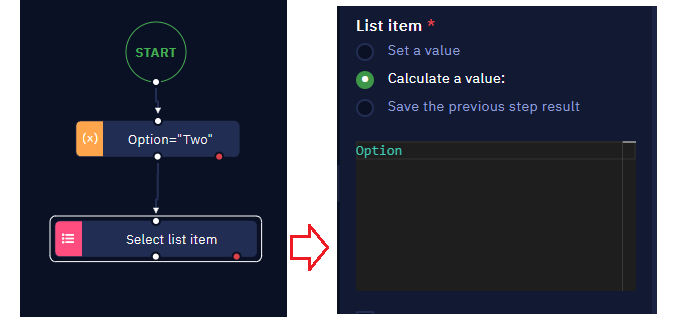
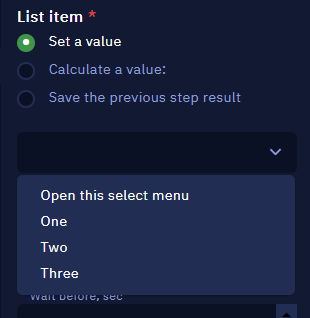
- En el parámetro "Lista de elementos", usa la opción "Calcular un valor" para declarar el valor que quieres seleccionar de la lista. Este valor puede ser una variable creada previamente.
Si la lista de selección es un elemento dentro de un iFrame, primero debes usar la actividad Buscar IFrame y, en la actividad Seleccionar elemento de lista, activar la opción En IFrame.
Para asegurarte de que Studio Pro reconozca correctamente la lista de selección, todas las opciones de la lista deben aparecer al seleccionar la opción Ingresar un valor del parámetro Lista de elementos.
Extraer datos de documentos
Descripción
Cuando usas un motor de extracción de datos determinado, como Nanonets OCR, Amazon Textract OCR, etc., es importante comprender cómo funciona realmente ese motor de OCR.
En este artículo, aprenderás a extraer datos de documentos en distintos formatos con estas herramientas.
Instrucciones
Usando una factura como ejemplo, aquí mostramos cómo extraer datos con Nanonets OCR. Sigue estos pasos:
Configura Nanonets OCR según corresponda.
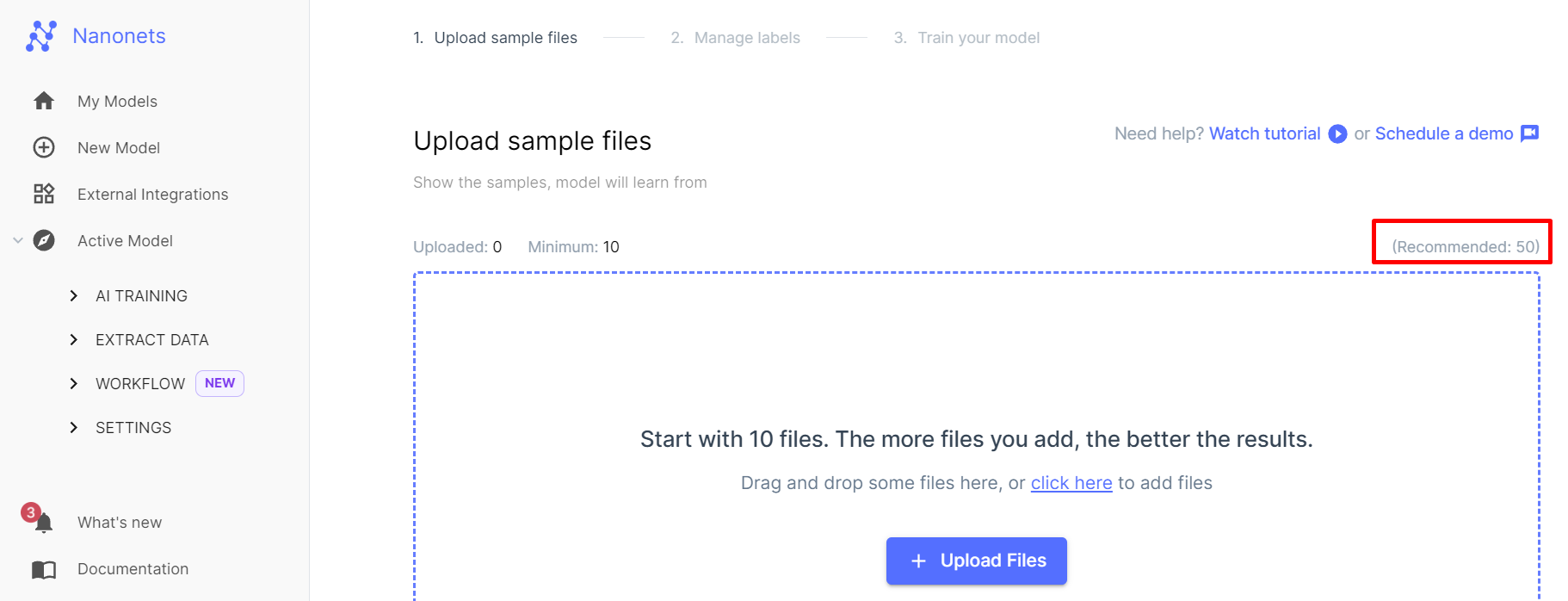
Entrena el modelo con una muestra de al menos 50 facturas para que Nanonets OCR pueda extraer los datos con precisión.
Si entrenaste el modelo solo con facturas de un formato determinado, es posible que el motor Nanonets OCR no pueda extraer datos de facturas con otros formatos.
Para obtener más información sobre el funcionamiento de los motores, lee el artículo correspondiente de esta lista:
- Klippa OCR
- Nanonets OCR
- Reconocedor de formularios de Microsoft OCR
- Amazon Textract OCR
- CaptureFast OCR