
Anleitungen: Text
Sonderzeichen entfernen
Beschreibung
Variablen vom Typ String enthalten häufig „Sonderzeichen“, die in verschiedenen Systemen nicht als gültige Eingabedaten akzeptiert werden. In diesem Artikel erfahren Sie, wie Sie Sonderzeichen aus einer Variablen vom Typ String entfernen.
Voraussetzungen
Sie benötigen 2 Variablen vom Typ string: eine mit dem String, der die Sonderzeichen enthält, und eine weitere, die den String ohne Sonderzeichen aufnimmt.
Anleitung
Wählen Sie in Studio Pro die Aktivität „JS Code ausführen“ aus.
- Führen Sie die folgende JavaScript-Anweisung aus:
StringWithoutSpecialCharacters = StringWithSpecialCharacters.replace(/[^a-zA-Z0-9 ]/g, '')

Der resultierende Workflow muss wie folgt aussehen:
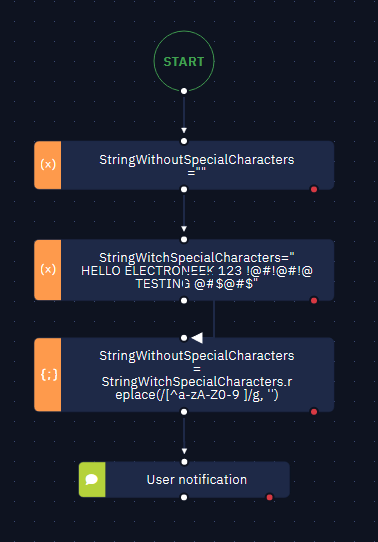
Auf diese Weise enthält die neue Variable vom Typ String nur gültige Zeichen:
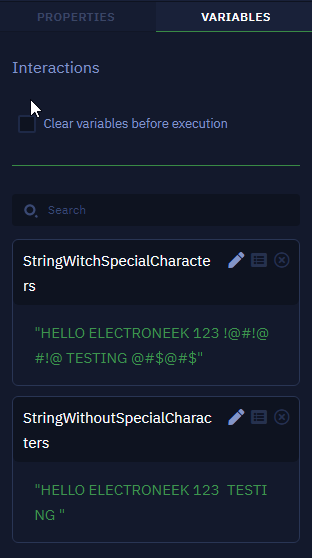
Beachten Sie, dass alle Sonderzeichen entfernt wurden.
Ein Listenelement mithilfe einer Variablen auswählen
Beschreibung
Wenn Sie Elemente dynamisch verwenden, können Sie einen einzelnen Wert – etwa ein Datum oder einen bestimmten Text – auswählen, um Daten in einem Formular zu filtern. In diesem Artikel erfahren Sie, wie Sie Elemente dynamisch aus einer Liste auswählen.
Anleitung
Gehen Sie wie folgt vor:
- Verwenden Sie die Aktivität „Listenelement auswählen“.
- Wählen Sie mit der Funktion „Neues Element wählen“ – ob für Browser oder Desktop – das Feld vom Typ Auswahlliste aus.
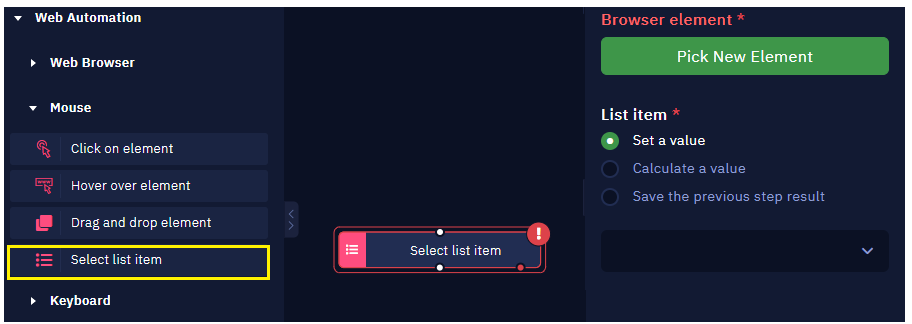
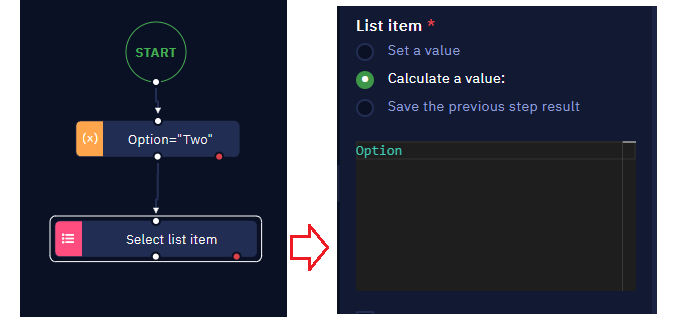
- Verwenden Sie im Parameter „Liste der Posten“ die Option „Wert berechnen“, um den Wert anzugeben, den Sie aus der Liste auswählen möchten. Dieser Wert kann eine zuvor erstellte Variable sein.
Wenn sich die Auswahlliste in einem iFrame befindet, müssen Sie zuvor die Aktivität „Iframe finden“ verwenden und in der Aktivität „Listenelement auswählen“ die Option „In iframe“ aktivieren.
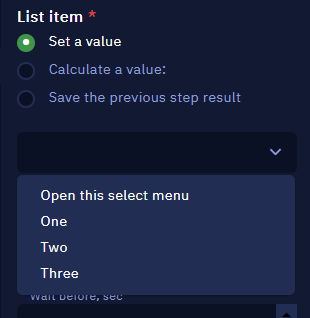
Damit Studio Pro die Auswahlliste korrekt erkennt, müssen alle Optionen der Liste angezeigt werden, wenn die Option „Einen Wert festlegen“ des Parameters „Liste der Posten“ ausgewählt ist.
Daten aus Dokumenten extrahieren
Beschreibung
Wenn Sie eine bestimmte Engine zur Datenextraktion verwenden – etwa Nanonets OCR, Amazon Textract OCR usw. –, ist es wichtig zu verstehen, wie diese OCR-Engine tatsächlich arbeitet.
In diesem Artikel erfahren Sie, wie Sie mit diesen Tools Daten aus Dokumenten unterschiedlicher Formate extrahieren.
Anleitung
Am Beispiel einer Rechnung zeigen wir hier, wie Sie Daten mit Nanonets OCR extrahieren. Gehen Sie wie folgt vor:
Richten Sie Nanonets OCR entsprechend ein.
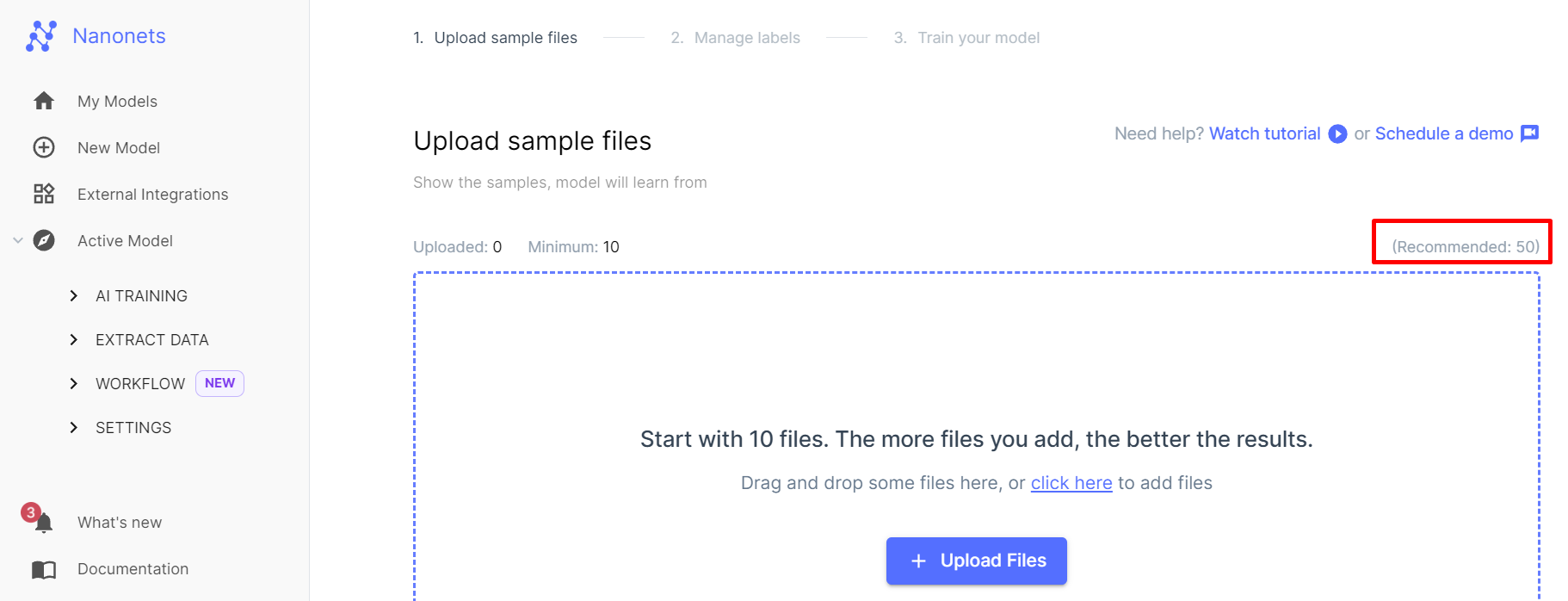
Trainieren Sie das Modell mit mindestens 50 Beispielrechnungen, damit Nanonets OCR Daten genau extrahieren kann.
Wenn Sie das Modell nur mit Rechnungen eines bestimmten Formats trainiert haben, kann die Nanonets OCR-Engine möglicherweise keine Daten aus Rechnungen anderer Formate extrahieren.
Weitere Informationen zur Funktionsweise der Engines finden Sie im jeweiligen Artikel aus dieser Liste:
- Klippa OCR
- Nanonets OCR
- Microsoft Form Recognizer OCR
- Amazon Textract OCR
- CaptureFast OCR